GitHub Copilot と Cursor エディタ、両方課金してメリット・デメリットを比較してみた

KINTO テクノロジーズの酒巻裕也です。
普段はデータの分析から施策提案、機械学習を用いた機能の開発に従事しています。
以前は Prism Japan のAI機能開発を担当していました。
社内で Cursor と GitHub Copilot の比較検証を行ったので、その結果をご紹介します。
前提
- KINTOテクノロジーズ社内では GitHub Copilot が標準備品として使えるルールがある。
- Cursor エディタを利用することで、さらに生産性の向上が見込めないか、検証する。
Cursor
AIを搭載したコードエディタであり、Visual Studio Codeをフォークして作成されている。
Github Copilot
GithubがOpenAIと共同開発したツールであり、様々なIDE(Visual Studio Code, JetBrains, Eclipseなど)のプラグインとして利用が可能。
免責事項
- 本記事には私の主観が多分に含まれます。Cursor の有用性を否定するものではありません。
検証したプラン
- Copilot Enterprise ... $39 / month
- Cursor Business ... $40 / month
結論
- 2025年2月時点で、GitHub Copilot と Cursor の機能差はほぼ感じない。
- 2024年12月時点では Cursor を推したかったが、Copilot の驚くべき進化速度によって、Cursor エディタを新たに選択する必要性を感じなくなった。
評価期間
- 2024年12月 〜 2025年2月
比較表(Copilot vs. Cursor)
Copilot と Cursor を併用してみて、よく議論に上がったポイントを表にまとめました。
それぞれの項目について、詳細は後述します。
| 項目 | GitHub Copilot | Cursor |
|---|---|---|
| UI/操作性 | - VSCode上でインラインの提案やチャット可能 - 右クリックでの操作が多い |
- AI利用ショートカットがすぐに表示される - インラインメニューがわかりやすい |
| QuickFix(import などの補完) | - VSCode標準のクイックフィックスが強力 | - 不安定で出ないことがある - Fix in Composer など少し手間 |
| 類似修正の自動反映 | - 何かを書き始める必要がある | - タブで次修正箇所を予測・提案してくれる (複数箇所の修正に便利) |
| モデル選択 | - 変更可能だが種類は少なめ | - 追加・選択が豊富 (AIモデルを複数使い分けできる) |
| ルールファイル | - .github/copilot-instructions.mdの設定で対応可能 |
- .cursorrulesファイルでプロジェクト毎のルールを適用可能 |
| ドキュメント読み込み (@Docs など) | - プラグイン等で対応可 | - @Docs 機能でフレームワークやライブラリの文書を読み込める |
| エージェント機能 | - Copilot Chat / Copilot CLI で類似機能あり | - エージェントモードで自動実行・try & error |
| テストコード自動生成 | - 生成自体は可能 (ただし精度はまちまち) | - 同様に生成可能だが精度は微妙。要修正が必須。 |
| 価格 (Business/Enterprise) | $39 | $40 |
※評価内容は 2025年2月時点の主観的なものです。
Cursor のメリット(GitHub Copilot に比べて)
-
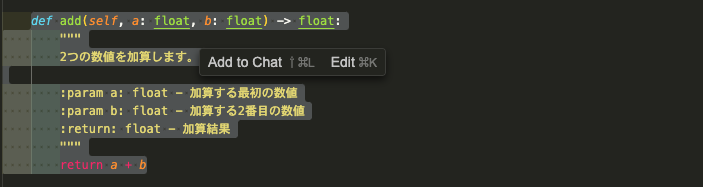
AI利用ショートカットがすぐに表示される
コードを選択した際に AI 利用のショートカットが自動で表示されるため、特別な操作を覚える手間が省ける。
- Copilot で同様のことは?
- インラインチャット自体は可能。ただし他のファイルを参照する COMPOSE モードはなく、右クリックメニューから呼び出す必要があるなど、ひと手間かかる。
- Copilot で同様のことは?
-
類似修正をまとめて提案してくれる
似たような修正を複数箇所に当てはめたいとき、Cursor だと「次にどこをどう直すか」をタブで順番に予測してくれる。

- Copilot で同様のことは?
何かを書き始めないと予測をしてくれないため、Cursorほどスムーズな一括提案は難しい。- Copilotでも同様の機能が可能に※執筆中にも状況が変わってきました
- Copilot で同様のことは?
-
モデル選択・追加が柔軟
Cursor は自分で任意のモデルを追加・選択しやすい構造になっている。- Copilot で同様のことは?
- Copilot Chat もモデル切り替えが可能だが、現状できる範囲は限定的。
- Copilot で同様のことは?
-
@Docs 機能でフレームワーク/ライブラリのドキュメントを読み込める
ドキュメントを事前に読ませておくことで回答精度を上げられる。- Copilot で同様のことは?
- プラグインなどで近いことは可能だが、標準機能としてはそこまで充実していない。
- Copilot で同様のことは?
-
エージェントモードでの try & error 自動実行
Cursor 内のエージェントモードでは、AI が一定の権限のもとコマンドを自動実行して試行錯誤してくれる。- Copilot で同様のことは?
Copilot CLI や Copilot Chat にも類似機能が出始めているが、まだ細かい部分で操作が必要。- まだプレビュー版ではあるがCopilotでもエージェントモードが利用可能になった。
- Copilot で同様のことは?
Cursor のデメリット(GitHub Copilot に比べて)
-
import補完が少し手間
VSCode + Copilot では自動で import を補完してくれるが、Cursor ではマウスカーソルを合わせクイックフィックスを選択しないとimportしてくれない。
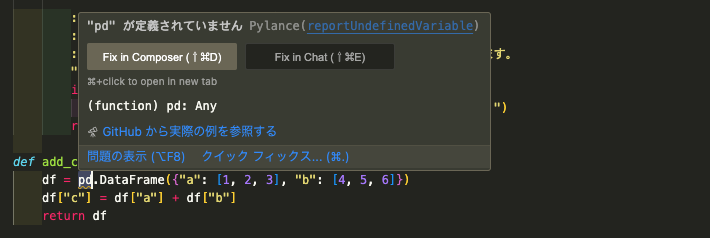
- Copilot のほうが安定して優秀
-
テストコードの自動生成精度がイマイチ
自動生成をするとストレートにはテストが通らず、結局修正が必要なケースも多い。- Copilot も同様ではあるが、Cursor だからといって大きく向上している印象はなかった。
-
運用に合わない部分もまだ多い
開発中のアプリによっては、Cursor に含まれる AI 機能が必要以上に多く、かえって混乱するメンバーもいた。
Cursor の「Composer」と「Chat」の違い
Cursor には大きく分けて Composer と Chat の2つのモードが存在します。使い方やコンテキストの扱いに違いがあるため、社内で比較した結果を簡単にまとめました。
| 機能項目 | Composer | Chat |
|---|---|---|
| コンテキスト理解 | 自動的に現在のファイルを紐づける。 関連ファイルを自動提案する。 |
初期状態ではコンテキストが空。 必要に応じて手動で共有する必要あり |
| 主な用途 | コード生成・編集がメイン。 提案内容をインラインで即時修正しやすい |
一般的な質問や説明を受ける用途が中心。 長めのやりとりに向いている |
| 履歴管理 | コントロールパネルに自動保存 | チャット履歴を選択可能 |
| UI | インラインメニューでも利用可能。 サイドメニューからも操作できる |
サイドメニューのみ |
| コードブロック実行 | できない | 可能(サイドメニュー内のChatでコマンドを実行) |
Composerを使うべき場面
- コンテキストがシンプルなコード修正
- コード生成・編集をすぐに行いたいとき
Chatを使うべき場面
- コンテキストが大きめのコード修正
- エラーメッセージの解析、一般的なプログラミング質問
- 長期間コンテキストを維持しながら作業したいとき
再度結論
-
2025年2月時点では、Copilot と Cursor の機能差はそこまで大きくない
むしろ Copilot の進化が想像以上に早く、2024年12月当時に「Cursor の勝ち」と思っていた部分を、数ヶ月で Copilot が埋めてしまった印象があります。 -
Cursor を使うメリットが少ないわけではない
AI搭載のIDEとして専用のショートカットやエージェントモードなど、Cursor ならではの強みも依然としてあります。ただし、Copilot も対応を進めてきているため、あえて新規導入するメリットはやや薄れてきたかもしれません。 -
結局どちらを使うか?
- もし社内で GitHub Copilot が既に標準備品として利用可能なら、当面は Copilot だけで事足りる場面が多いでしょう。
- とはいえ、大規模なコード修正やチャット駆動型の開発を積極的に取り入れたい場合、現状Github CopilotでのAIエージェントはVSCode Insidersで利用可能となっていますが、Cursor の Composer / Chat 機能を試してみる価値はあります。
- 価格面でもほぼ同等なので、UI・操作感で選んでしまうのも一手です。
開発アプリ
参考
以上、Cursor と GitHub Copilot を使い倒してみた結果でした。
製品のアップデート速度はますます加速しているので、今後もぜひ定期的に検証していきたいと思います。

関連記事 | Related Posts
GitHub Copilot と Cursor エディタ、両方課金してメリット・デメリットを比較してみた

GitHub Copilotとプログラミングして分かったAIとの付き合い方(モバイルエンジニア編)
How I Learned to Work with AI by Programming with GitHub Copilot (Mobile Engineer Edition)
GitHub Copilot Agentを使ってSQL作成を効率化!
回帰テストにおけるPlaywright vs Autify NoCodeWeb 徹底比較
Streamlining SQL Creation Using GitHub Copilot Agent!
We are hiring!
生成AIエンジニア/AIファーストG/東京・名古屋・大阪・福岡
AIファーストGについて生成AIの活用を通じて、KINTO及びKINTOテクノロジーズへ事業貢献することをミッションに2024年1月に新設されたプロジェクトチームです。生成AI技術は生まれて日が浅く、その技術を業務活用する仕事には定説がありません。
リードエンジニア/プロジェクト推進G/東京・名古屋
業務内容バックエンド開発を中心に、サービスの企画から設計・開発・運用までプロダクトに関わっていただきます。サービスや会社の成長を考えて、自分やチームが何をすべきか自律的に動き、スピード感を持って開発に取り組むことを期待しています。