ノンデザイナーでも“表紙デザイン”は作れる? AIと共創した技術書の表紙制作プロセス
こんにちは!KINTOテクノロジーズのクリエイティブGでデザイナーをしているmayuです。
今回は、技術書典の表紙制作の過程をご紹介したいと思います。
Midjourneyなどの生成AIツールを活用しているので、「ノンデザイナーでもプロ並みの制作ができる?!」のがミソです。
デザイナーの方も、そうでない方もぜひご覧ください!
技術書典用の表紙デザインを依頼された
ある日、エンジニアのうえはらさんから
「KINTOテクノロジーズ(KTC)の有志エンジニアによる技術書を技術書典に出展したいので、表紙デザインを作ってほしい」
という依頼を受けました。
今回はクリエイティブGのデザイナーmomoiさんの提案で
「デザイナーを集めてライブペインティング方式で作成するのはどうか?」
ということで、ライブペインティングイベント内での制作が決定しました!
技術書典ってなに?
技術書典についてはうえはらさんが書いてくださった記事があるのでこちらをご覧ください。
ライブペインティングってなに?
ライブペインティングについてはmomoiさんが書いてくださった記事があるのでこちらをご覧ください。
どうやって作ったか
ざっくり作り方を説明すると、
1. お題をChatGPTにインプットさせる
2. ChatGPTにプロンプトを書いてもらう
3. Midjourneyで画像を生成する
4. Midjourneyで解像度UP & Photoshopで微修正する
5. illustratorで入稿データを作成する
の5ステップです!
それぞれ紐解いていきますね。
1. お題をChatGPTにインプットさせる
今回のお題はこちらでした。
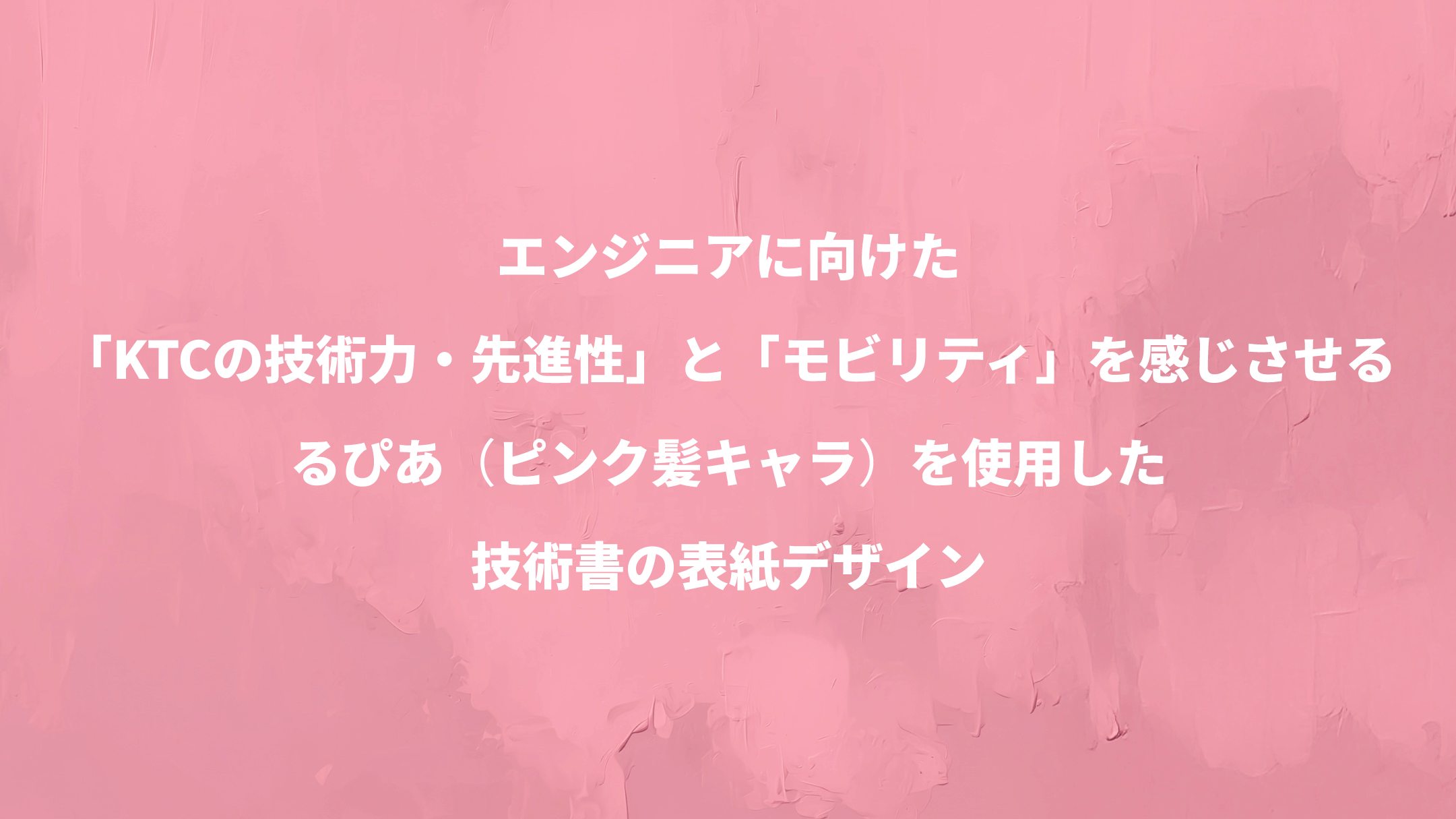
お題は事前に知らされていなかったので、正直「ざっくりしたお題だな…」と思い最初は全くイメージが浮かびませんでした。笑
2. ChatGPTにプロンプトを書いてもらう
まずは、私の相棒ChatGPTにお題をインプットして、アイデア出しをしてもらうことにしました。
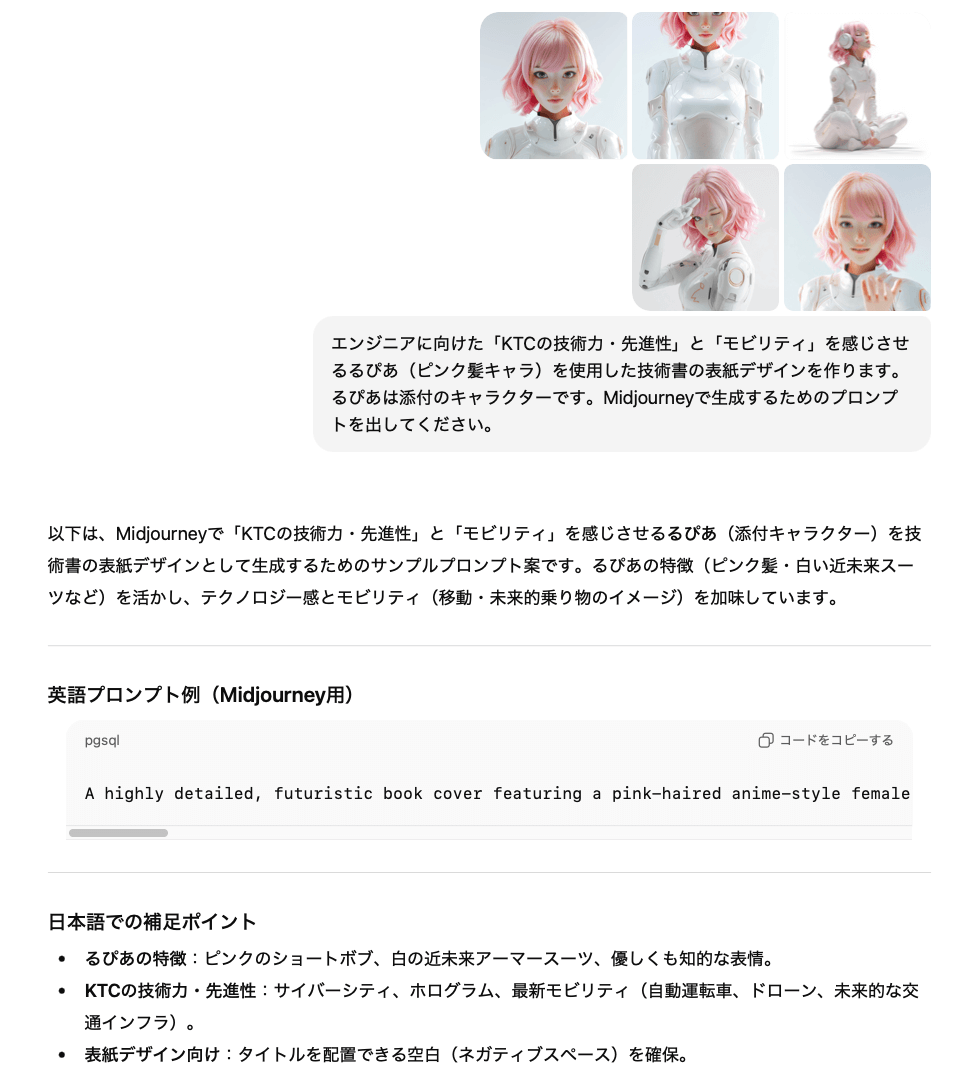
ひとまず、プロンプトを出してくれたのでこれをMidjourneyに入力していきます。
3. Midjourneyで画像を生成する
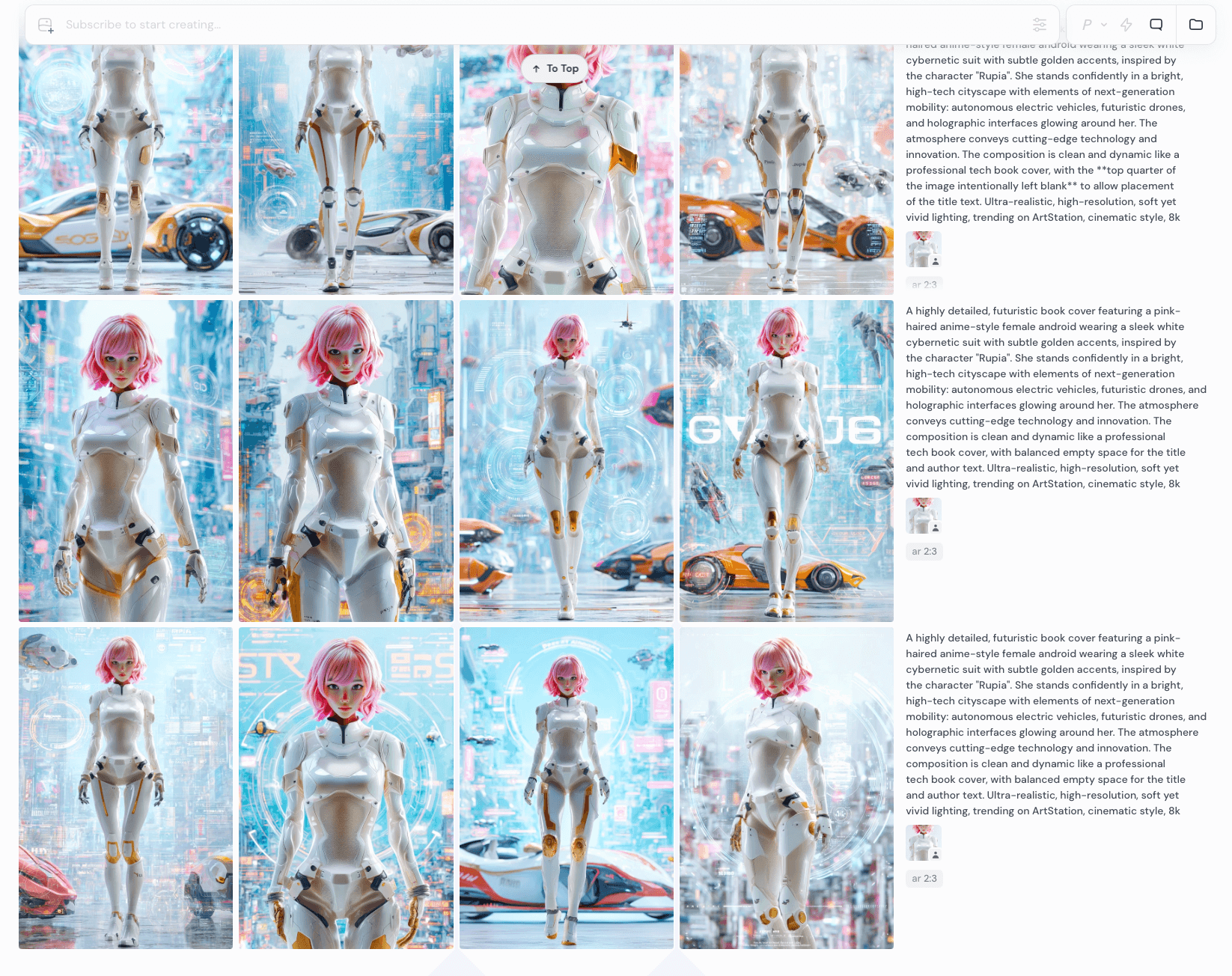
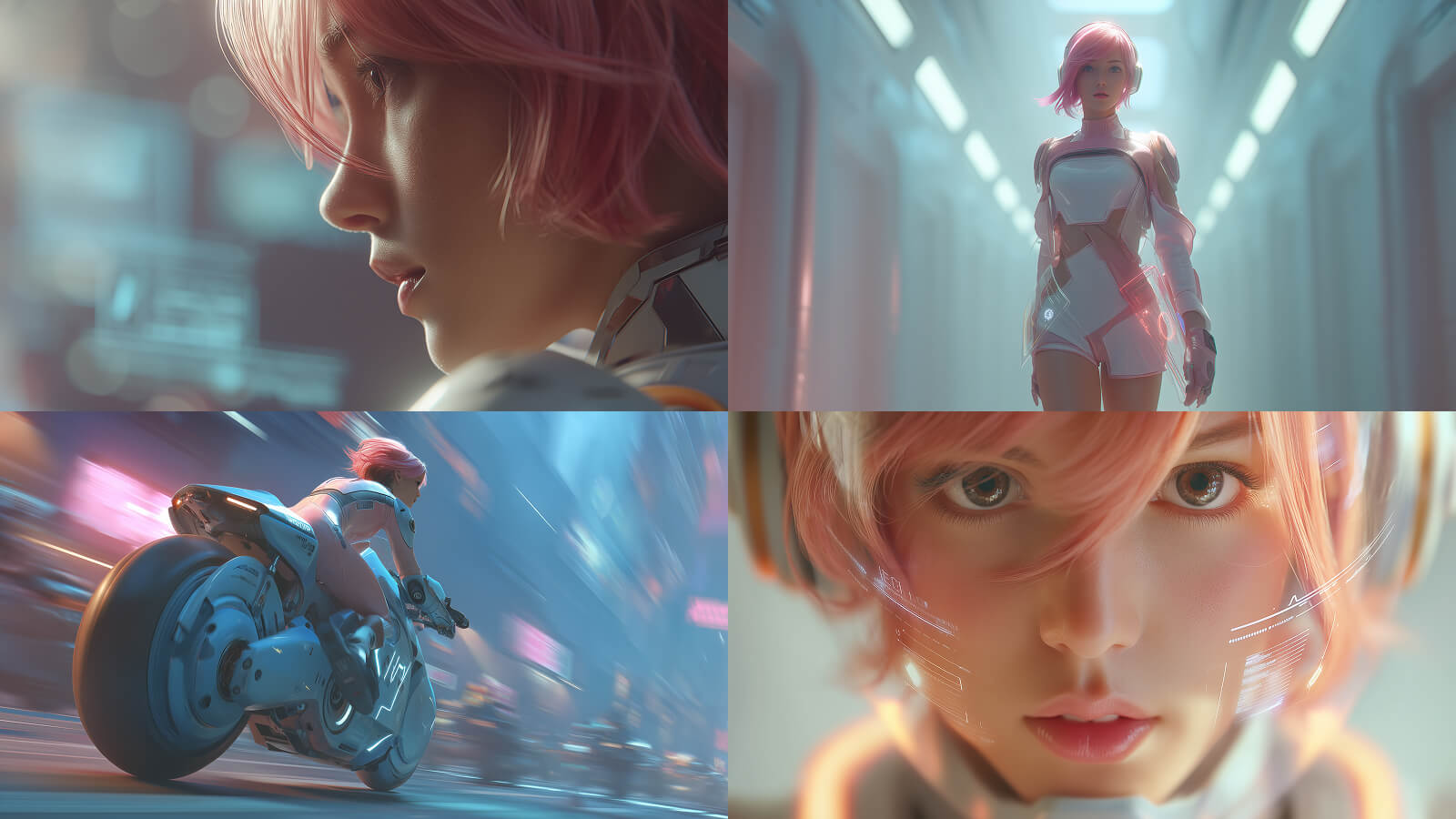
一回目の生成結果はこんな感じ!
るぴあは事前に配布されていた素材をOmni-Referenceで読み込ませ、一貫性を保っています。
Omni-Referenceについてはmomoiさんが詳しく書いてくださっているのでこちらの記事をご覧ください。
ここまでやって、なんとなく世界観のイメージは湧いてきました。
でも、るぴあが棒立ちで動きがないので何か違うなーって感じ…
「どんなポーズがいいか?」とChatGPTに相談してみました。
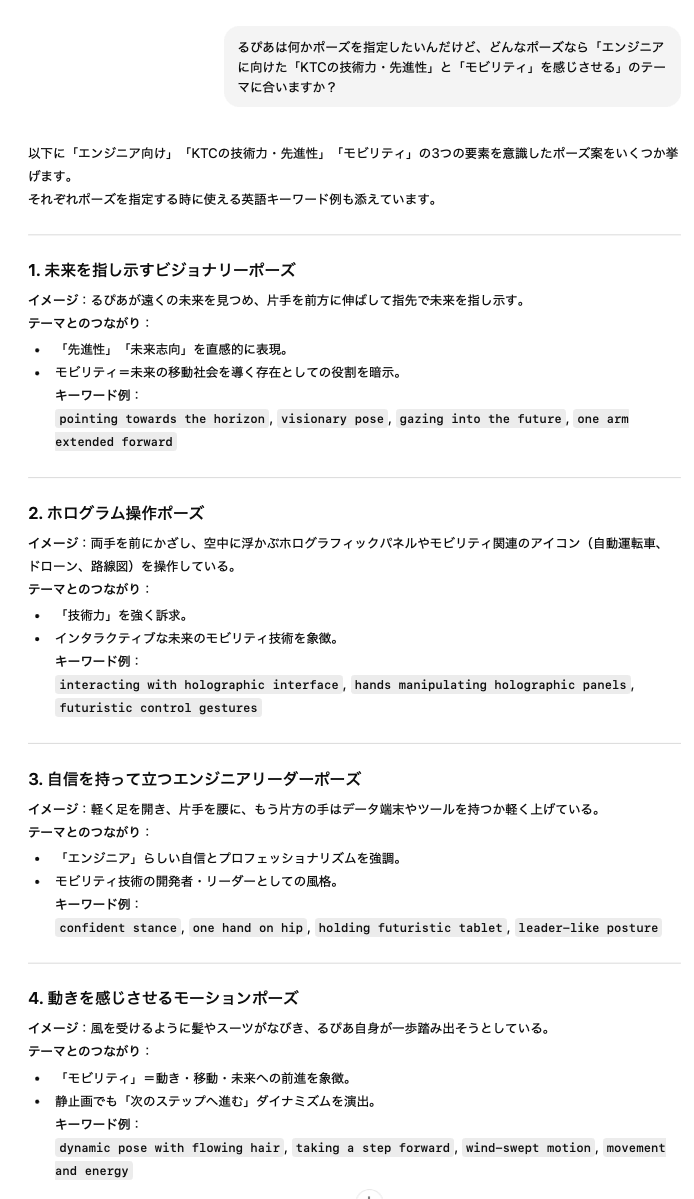
さすがチャッピー!!かなり具体的でこれならイメージに合うものが作れそう!
それぞれのポーズをプロンプトに落とし込んでもらいました。
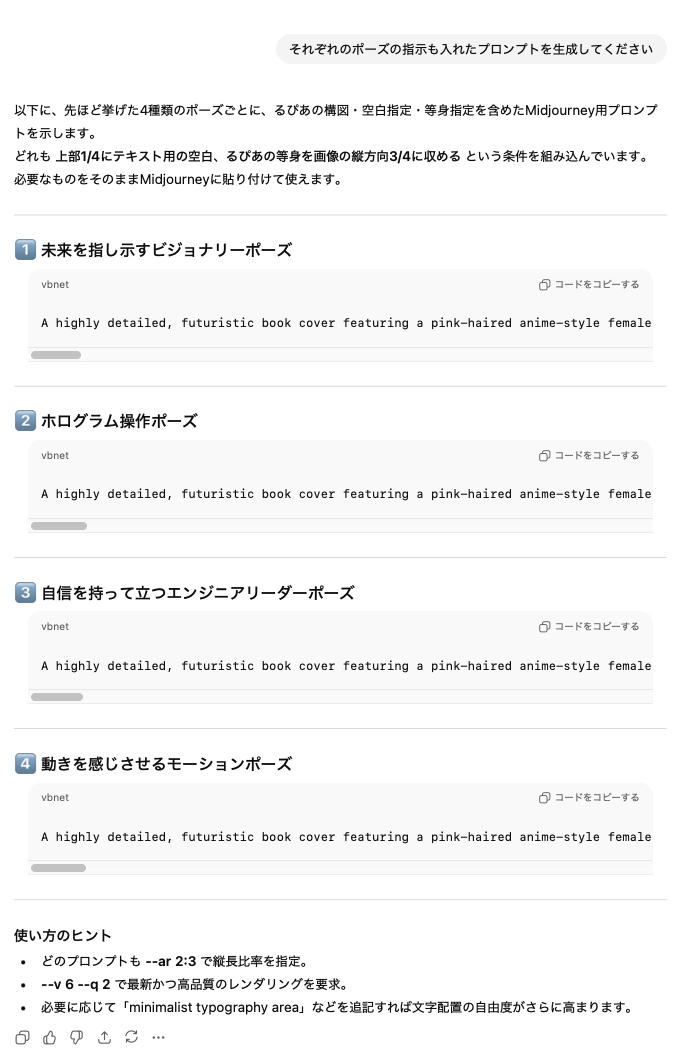
これを、もう一度Midourneyで生成してみます。
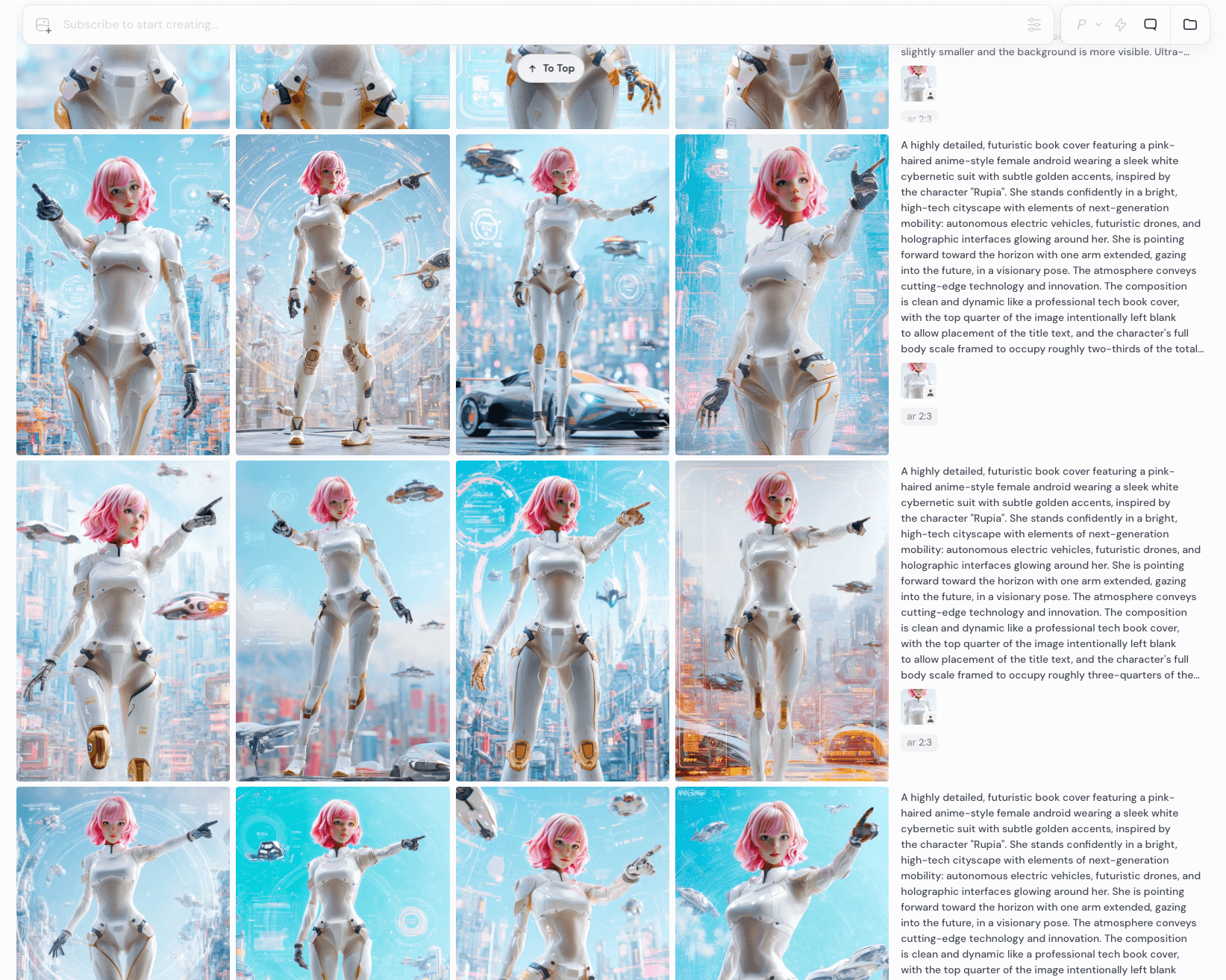

なかなかいい感じになりました!
先ほどの棒立ちるぴあと比べると、「未来感」が増した気がします。
ただ、表紙の上部にはタイトルを入れる予定なので、これだと頭と文字が被ってしまいそうなんですよね…
どうしよう…と考えた結果、

座らせることにしました!笑
(るぴあを座らせるようChatGPTにプロンプトを書いてもらいました)
これなら画像の上部が空くので、タイトルも問題なく入りそうです。
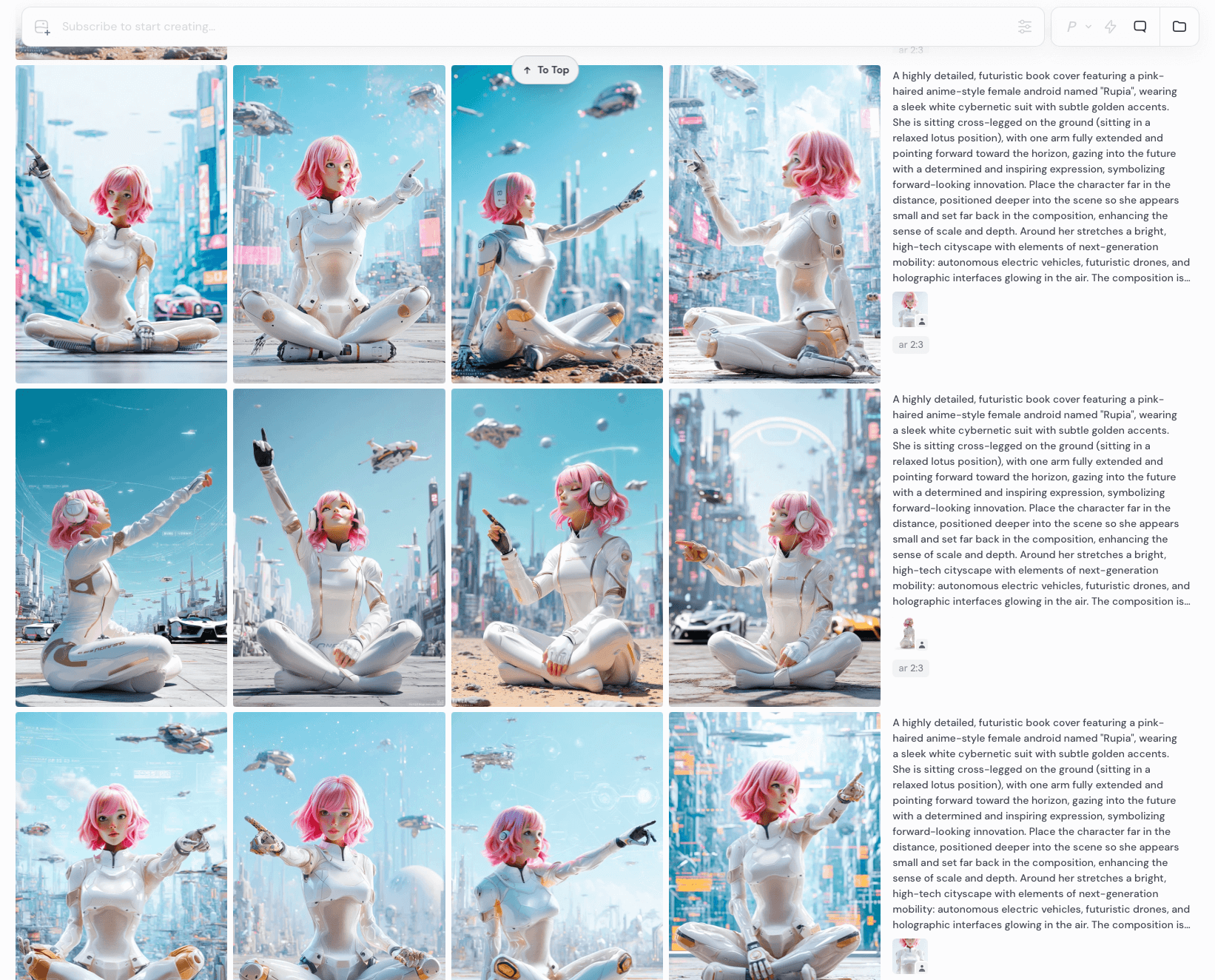
何回か作成すると、かなりしっくり来る画像が生成されました!!
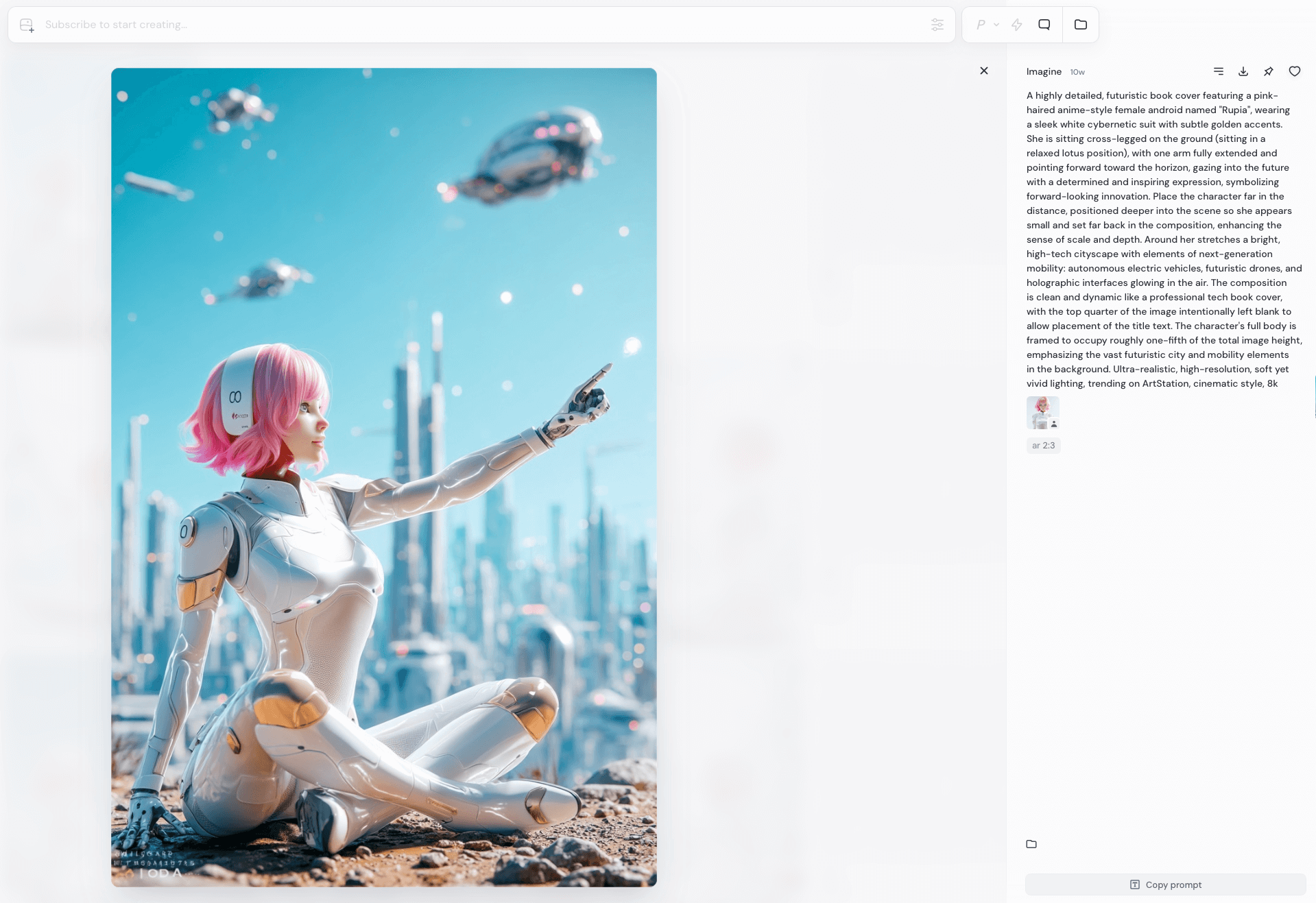
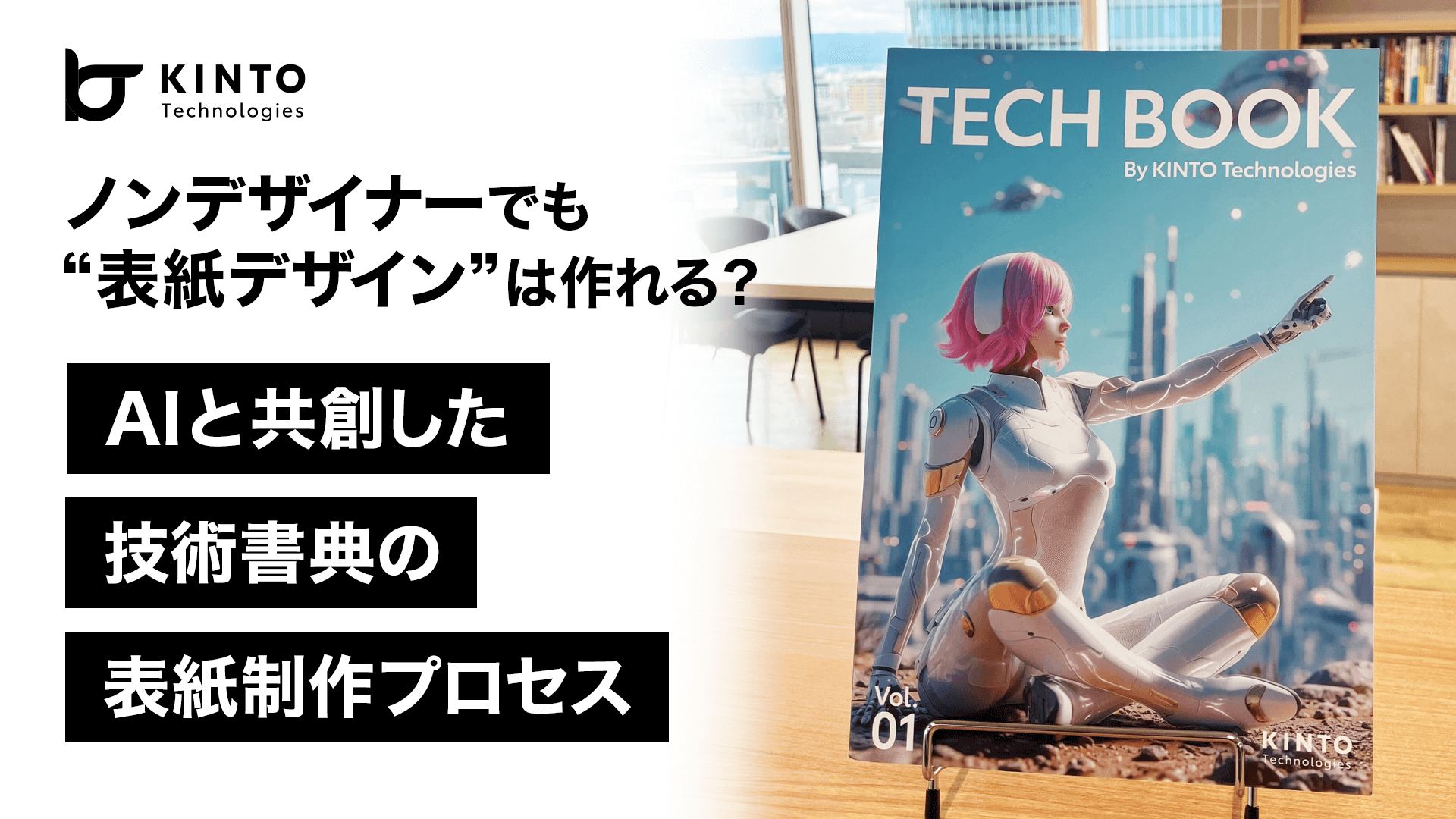
こちらです!
まさに私が求めていた「先進的で、モビリティ感のある画像」が生成されました!
画像の上部もいい感じに空いているので、タイトルもきちんと収まりそうです。
ここから微修正は入れますが、ベースのデザインはこれで決定しました。
4. Midjourneyで解像度UP & Photoshopで微修正する
ライブペインティングイベント内では時間制限があったため、先ほど生成した画像をそのまま提出したのですが、ありがたいことに依頼者票・オーディエンス票ともに1位に選んでいただき、晴れて表紙デビューが決定しました!!!
となると、先ほどの画像を表紙用に綺麗に整えていく必要があります。
ここからはMidjourneyとAdobeのPhotoshopを使って画像を修正していきます。
まずは、Midjourneyを使って解像度を上げていきます。
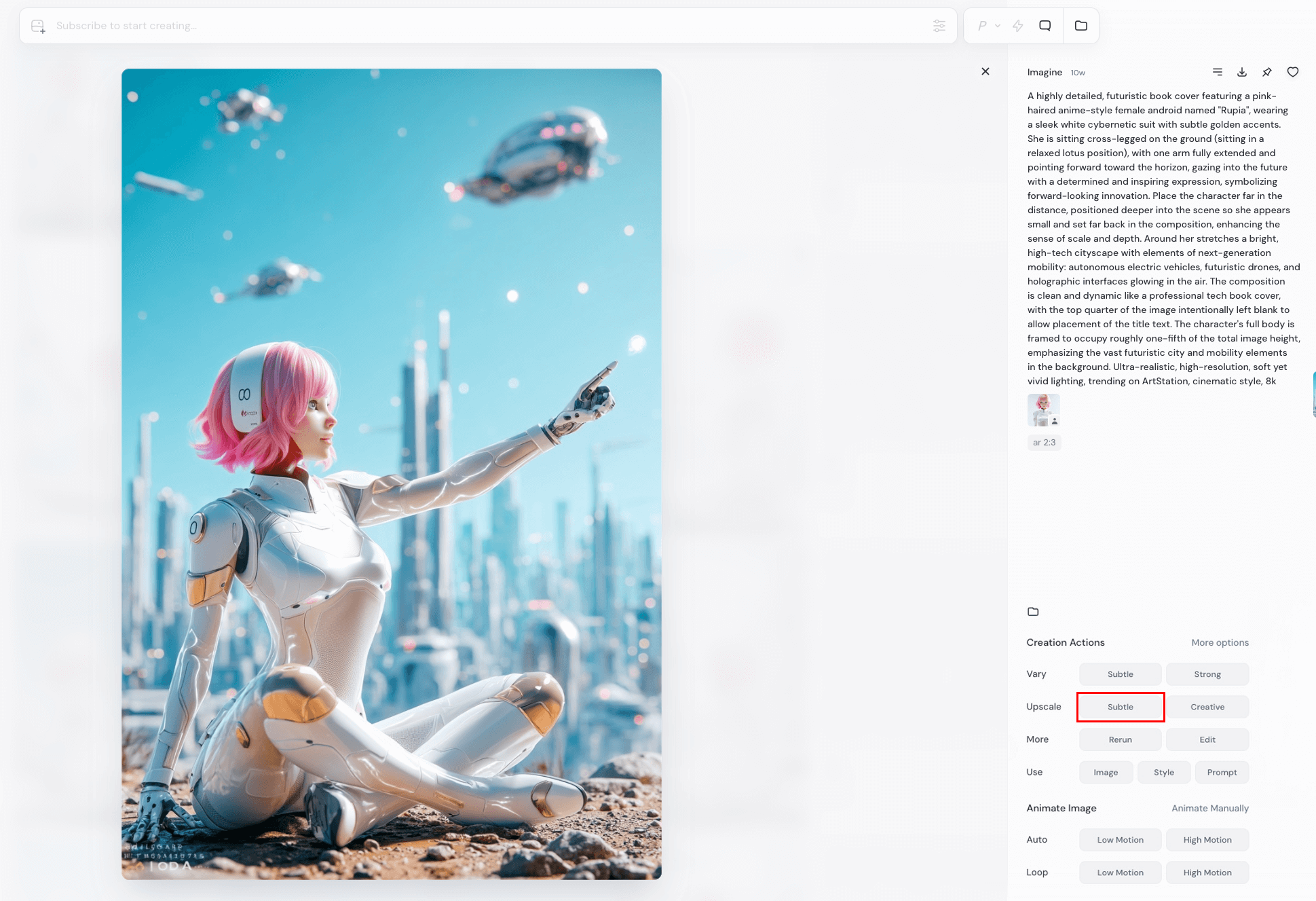
やり方はとても簡単で、画像を開いて右下の 「Creation Actions」→「Upscale」→「Subtle」を一回クリックするだけです。
(隣にある「Criative」は、今回は元の画像を保持したいので使いませんでしたが、ディティールを加えてクオリティアップを目指すならこちらもおすすめです!)
この操作により画質は保ったまま「896px × 1,344px」から「1792px × 2,688px」と、2倍の解像度になりました!
次に、Photoshopで微修正をしていきます。

気になるのはこの辺ですね。
- るぴあのヘッドホンに描かれている∞などのマーク
- 左下の暗号ぽいもの
Photoshopで簡単に消していきたいと思います。
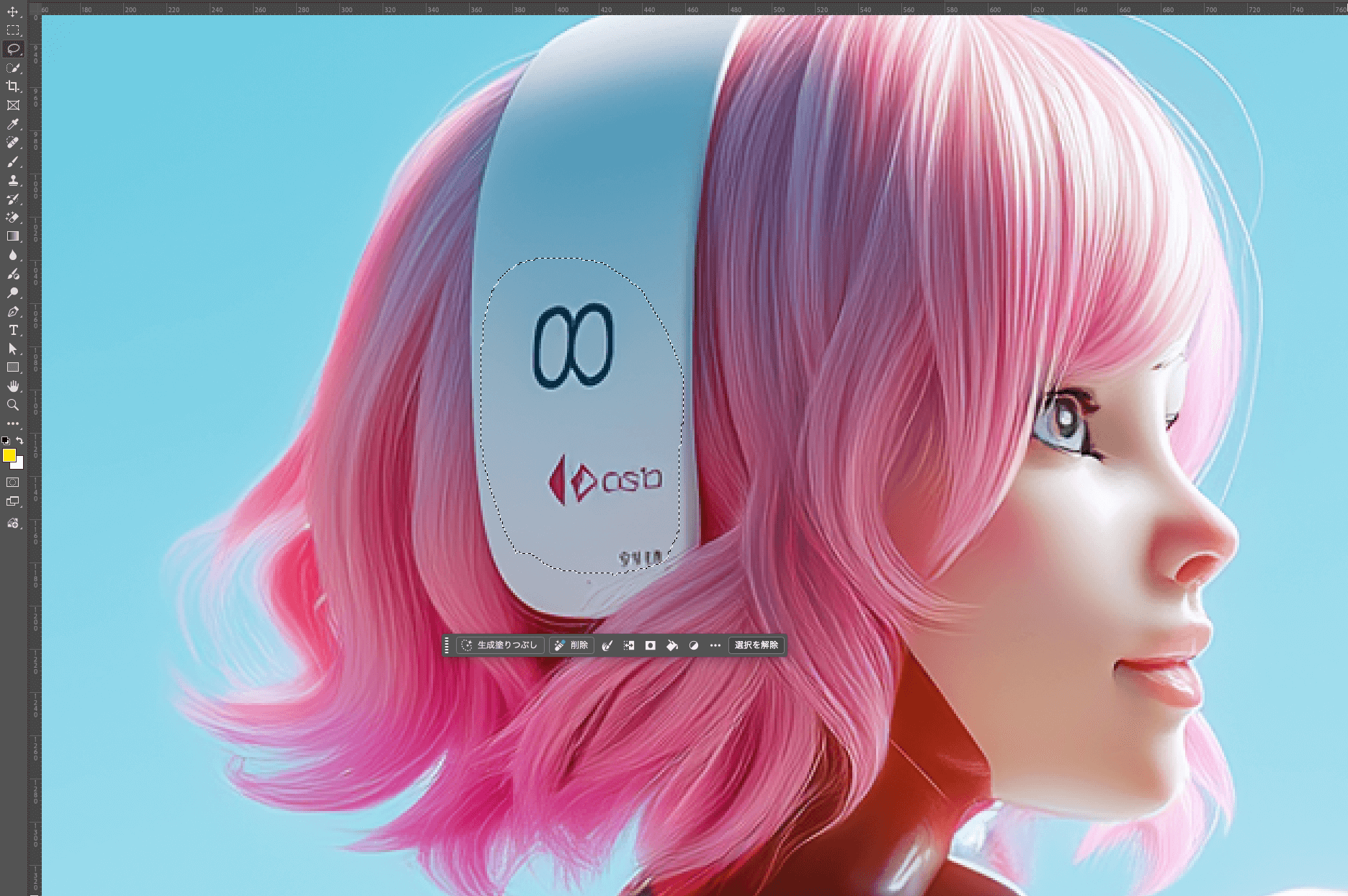
なげなわツールで不要な部分を囲ったら、「生成塗りつぶし」をクリックします。(※プロンプトは無しでOK)
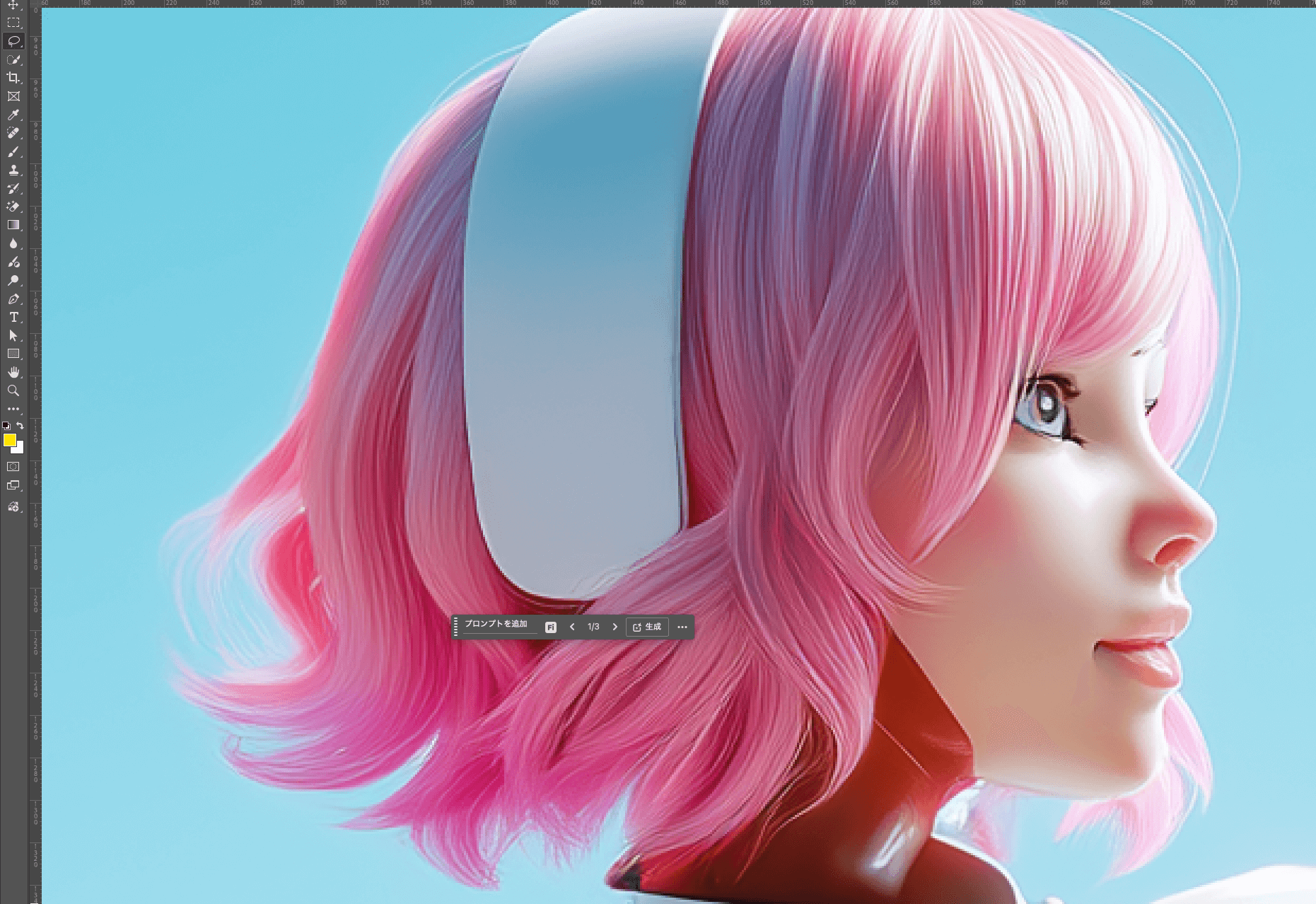
綺麗に消えました!
左下部分も同様の操作を行っていきます。
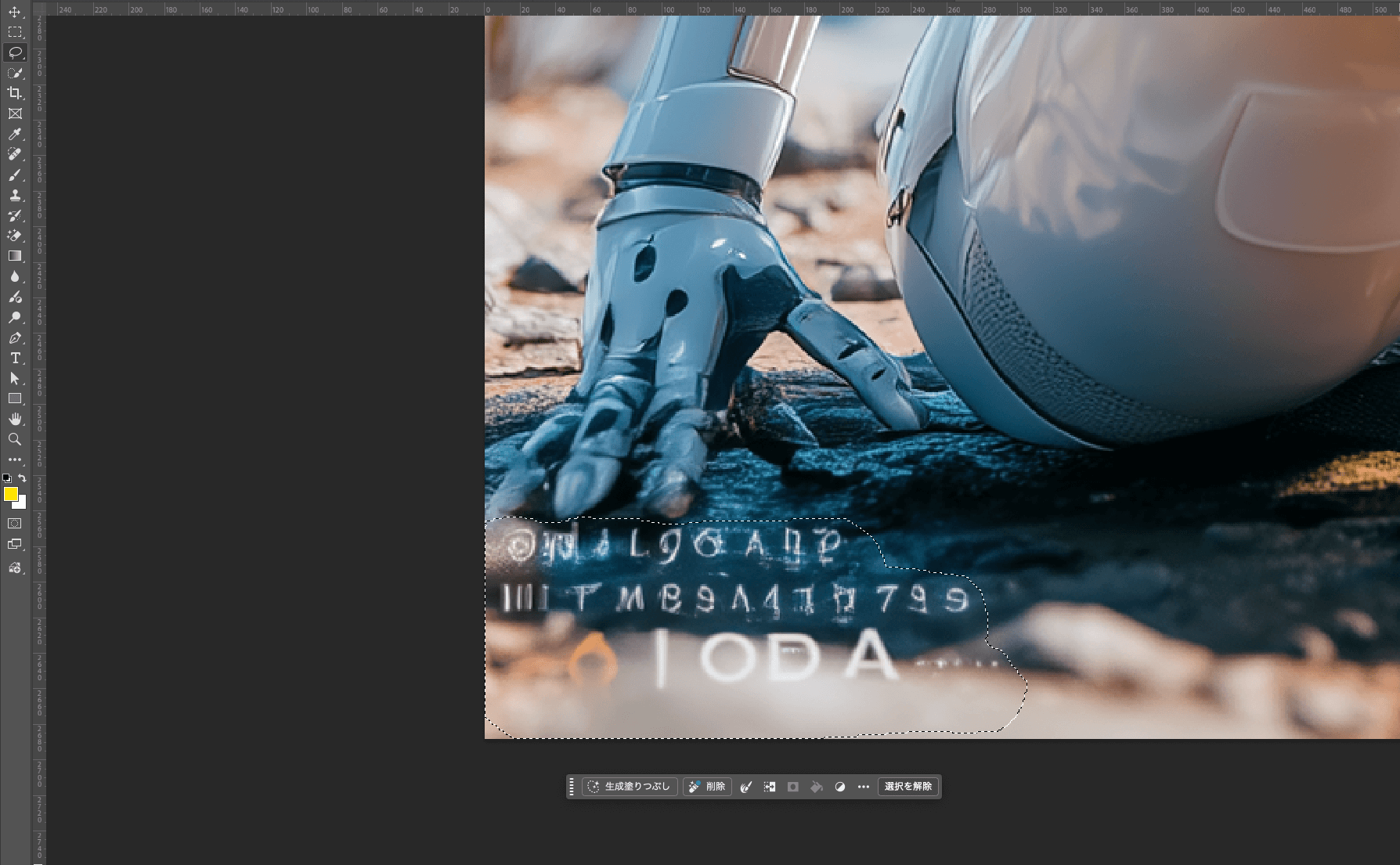
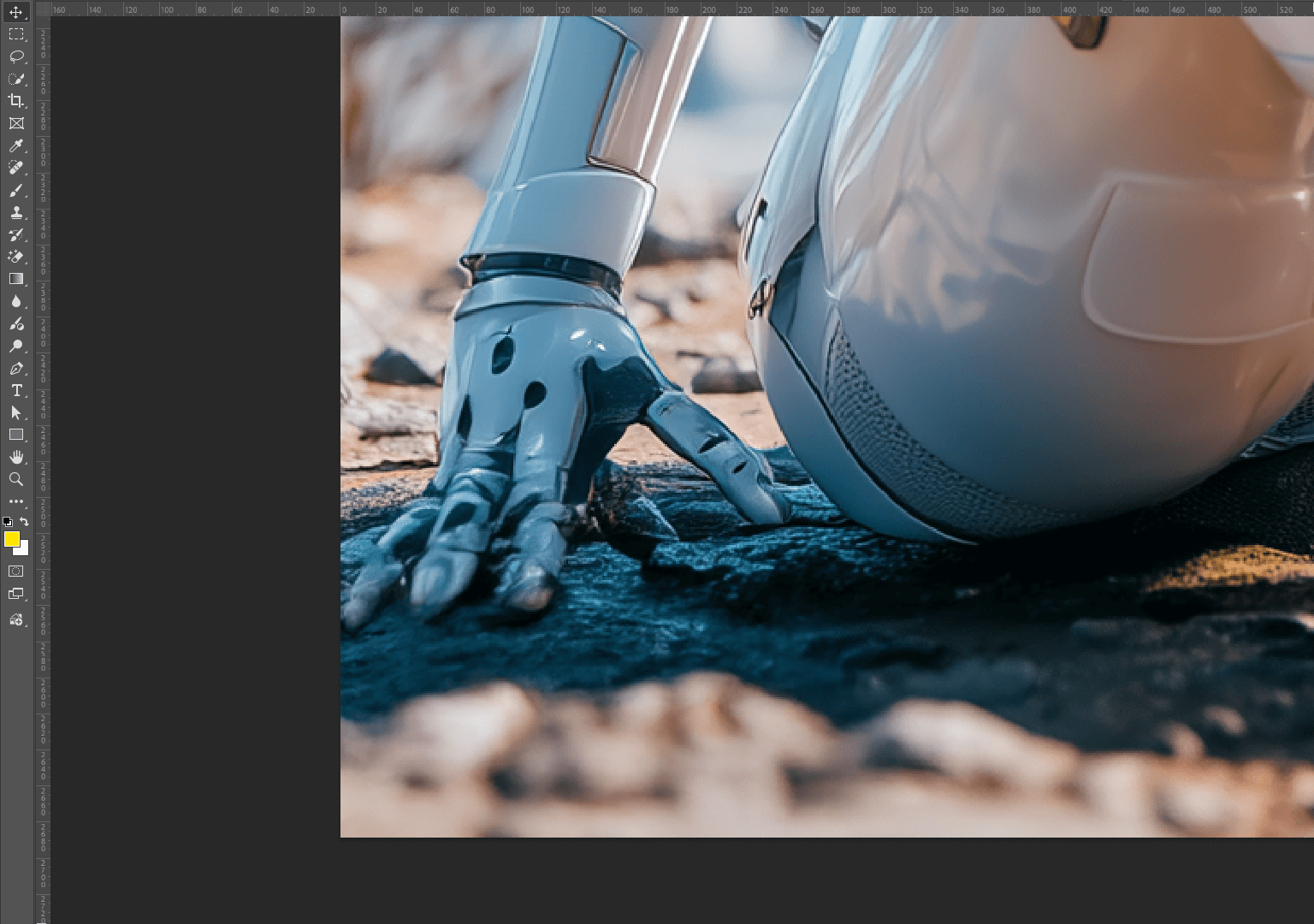
自然に馴染みました!
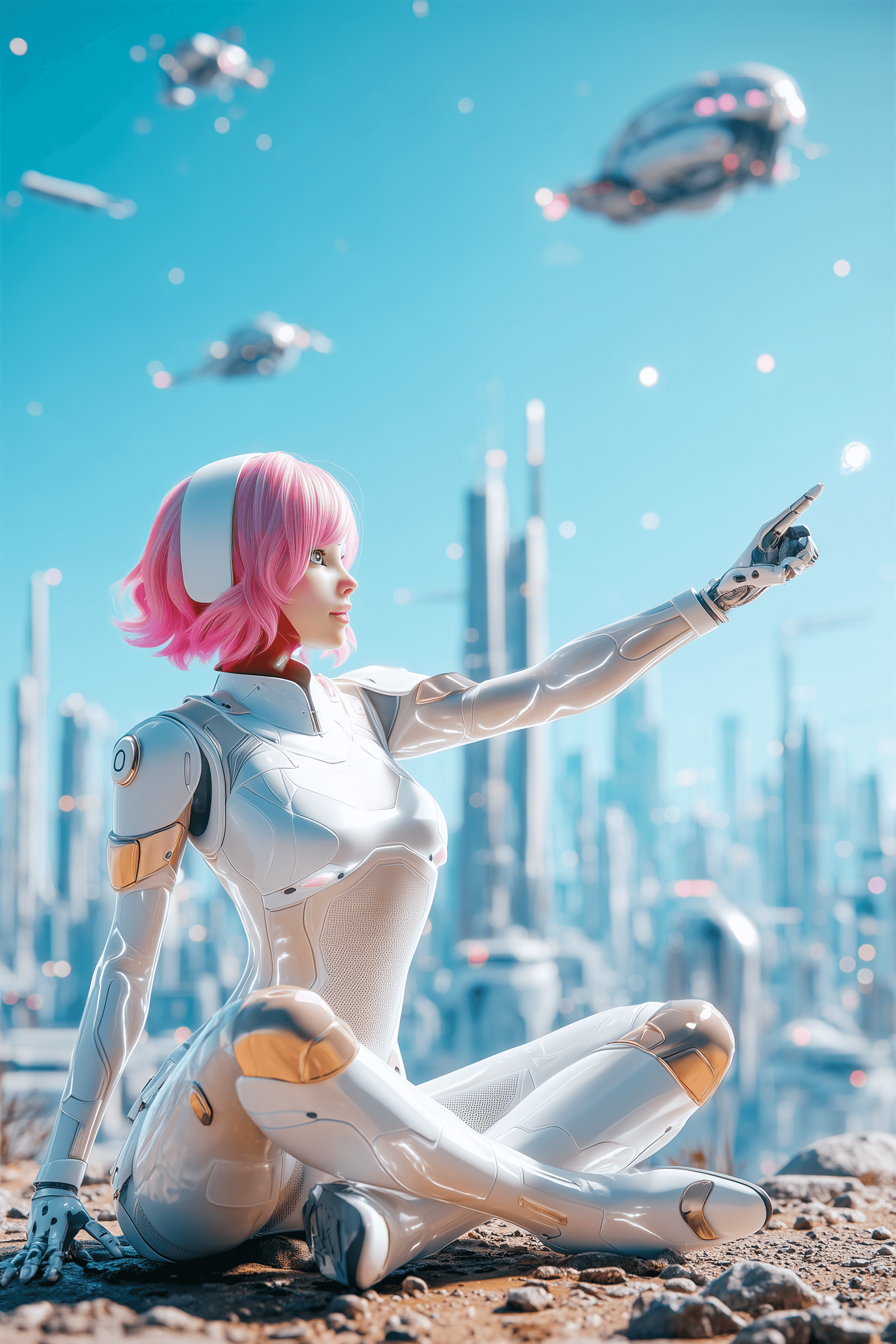
これで画像が仕上がったので、あとは入稿データを作成していきます。
5. illustratorで入稿データを作成する

こちらが入稿データです!
タイトルなど付け足して背表紙と裏表紙も作成したら完成です。
制作を終えて
制作を終えて感じたのは、AIのおかげでノンデザイナーでも高品質なビジュアルを作れるハードルが格段に下がったということです。
今回の表紙制作でも、ChatGPTでのアイデア出しやMidjourneyでの画像生成によって、ゼロから何かを生み出す負荷が大きく減りました。
その一方で、「何がいい」「何が悪い」の判断や、細かな世界観の調整など、AIだけでは完結しない部分も多くあります。
だからこそ、AIの力を借りつつ、人間が持つ感性を利用して方向性を選択することが重要だとも改めて感じました。
私は今年からAIプロジェクトメンバーとして携わってきて、さまざまなツールを使う中で、少しずつ「AIへの正しい頼り方」がわかってきた実感があります。
AIはまだ完全ではなく、人間に置き換わることはできませんが、高いクリエイティビティを持っていて、私にとって仕事に欠かせない存在になっています。
これからも、AIを心強いパートナーとして、うまく協業しながら制作に向き合っていきたいと思っています。
最後までお読みいただき、ありがとうございました!

関連記事 | Related Posts

![Cover Image for [生成AI][Copilot] 非エンジニアの私がAIを使って運用ツールを開発した話](/assets/blog/authors/yamayuki/01.png)
We are hiring!
生成AIエンジニア/AIファーストG/東京・名古屋・大阪・福岡
AIファーストGについて生成AIの活用を通じて、KINTO及びKINTOテクノロジーズへ事業貢献することをミッションに2024年1月に新設されたプロジェクトチームです。生成AI技術は生まれて日が浅く、その技術を業務活用する仕事には定説がありません。
【UI/UXデザイナー】クリエイティブ室/東京・大阪・福岡
クリエイティブGについてKINTOやトヨタが抱えている課題やサービスの状況に応じて、色々なプロジェクトが発生しそれにクリエイティブ力で応えるグループです。所属しているメンバーはそれぞれ異なる技術や経験を持っているので、クリエイティブの側面からサービスの改善案を出し、周りを巻き込みながらプロジェクトを進めています。