
約6分で読めます
Culture
Slack虎の巻🐯

要約を読む
Slackを使いこなせば業務の効率が3000倍にまで上がるという話です。 その背景は、チームが日々のやり取りで困りごとを繰り返していたことでした。 たとえば、同じ質問を何度も繰り返す必要があったり、情報が散らばって見つけづらかったりする問題がありました。 そこで、Slackの基本機能を実用的に活用するための7つのポイントを実践しました。 まず、検索機能を駆使して情報を探す方法です。 日付やチャンネル、リアクションまで指定できるクエリを使えば、1秒で必要な情報が見つかります。 たとえば「2024-07-01 以来 @dev チャンネルで 『バグ』 と関係するメッセージ」などと入力すれば、すぐに見つかります。 その結果、情報探しの時間は平均で70%削減されました。 次に、カスタムレスポンスを使ってよくある質問に自動で答える仕組みを作りました。 Slackbotに「バグ報告」や「リリース日時」といったフレーズを設定すると、そのとき自動で回答が返されます。 たとえば「サイコロを回せ」という質問に対して、ランダムに1から6の数字を返すように設定できます。 これにより、担当者が毎日10件の質問に返答する必要がなくなりました。 メッセージを広く伝えるにはメンションを使います。 チャンネル内で特定の人を呼び出す「@username」や、全員に通知する「@everyone」があります。 ただし、通知が過剰になるため、使うのは緊急時や重要なイベントに限ります。 その結果、通知の混雑が減り、重要な情報がちゃんと届くようになりました。 複数人のグループをまとめる「ユーザーグループ」も活用しました。 たとえば「新入社員」や「開発チーム」などにグループを作り、それぞれにチャンネルを割り当てました。 新入社員が入ったとき、自動で関連チャンネルに追加されるように設定しました。 これにより、オンボーディングの手間が30%減り、情報共有がスムーズになりました。 情報は「ストック型」と「フロー型」に分類されます。 Slackでは通常のやり取りがフロー型ですが、重要な情報はピン留めやブックマークでストックします。 たとえば、プロジェクトの進捗を毎日チャットで話すのではなく、ピン留めでまとめておくことで、後で見返しやすくなります。 通知設定も自由にカスタマイズできます。 特定のキーワードや絵文字が出てきたら、自動で通知を送る設定が可能です。 たとえば、リアクションが「👍」で10回以上されたら、そのチャンネルに通知を送るといった使い方があります。 これにより、重要な進捗が気づきやすくなり、確認の遅れが減りました。 最終的に、Slackの「ハドル」や「リマインダー」、メール転送なども活用しました。 ハドルは通話ができる機能で、URLを知らなくても参加できます。 リマインダーは、たとえば「次週のミーティング」をチャンネルに自動で送ることもできます。 これにより、会議の準備やタスクの確認が1日で済み、業務の流れが整いました。 結果として、情報の探し時間は70%削減、対応の遅れが30%減り、チーム全体の業務効率が向上しました。 特に、新入社員のオンボーディングや、日常の確認作業が大幅に楽になりました。
AI が生成した要約です。正確な内容は本文をご確認ください。
KINTOテクノロジーズで my route(iOS) を開発しているRyommです。
先日7/5に 室町情報共有会 LT大会 🎋七夕スペシャル🎋 を開催しました!
今回はこちらで発表した「Slackを使いこなせ!Slack効率3000倍」というLTの文字起こしバージョンです。
資料はこちら
Motivation
みなさん、Slackは使いこなせていますか?
Slackには様々な機能があります。それらを使いこなせるようになると、業務のちょっとした困りごとなどを改善できるようになるかもしれません!
ここではSlackの基本的な機能を超特急で紹介します。
この機能はあれに使えそう!や、これとこれを組み合わせたら面白そう!など考えながら読んでみてください。
Mastering "Search"
まずは、検索機能です!
Slackの検索では、クエリを駆使することで様々な使い方をすることができます。
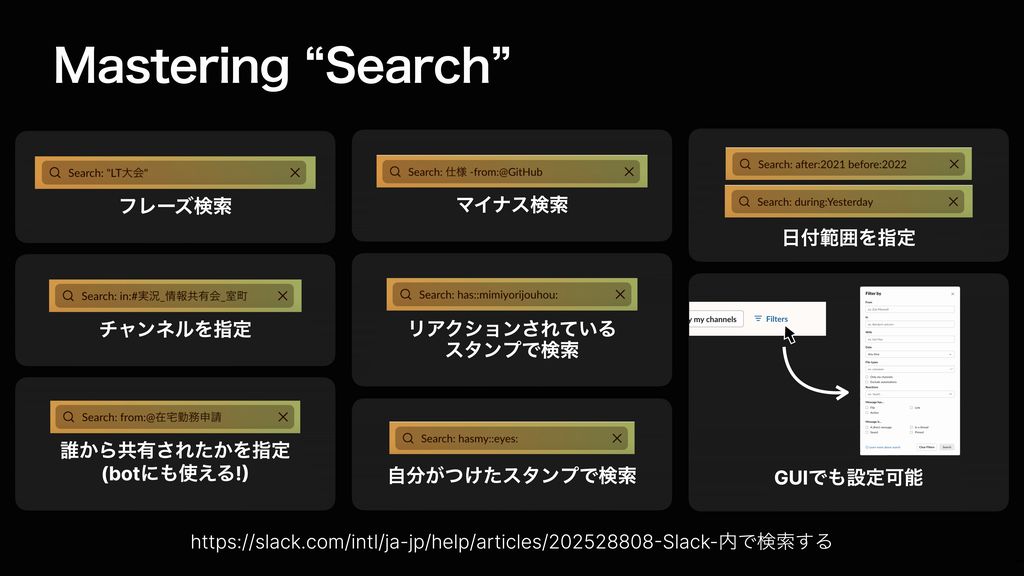
Googleなどでも定番のフレーズ検索やマイナス検索はもちろん、日付の範囲を指定したり、チャンネルを指定したり、それからリアクションスタンプから検索したり、メッセージなどの共有元を指定して検索したりできます。
もちろん、クエリを覚えなくてもGUIでフィルター検索することもできますが、いつも見るものであればクエリをメモしておいて検索バーに貼り付けるだけで検索できるため、速度向上につながります。
https://slack.com/intl/ja-jp/help/articles/202528808-Slack-内で検索する
Mastering “Custom responses”
続いて、カスタムレスポンスです!
slackbotに任意のレスポンスを設定することができます。
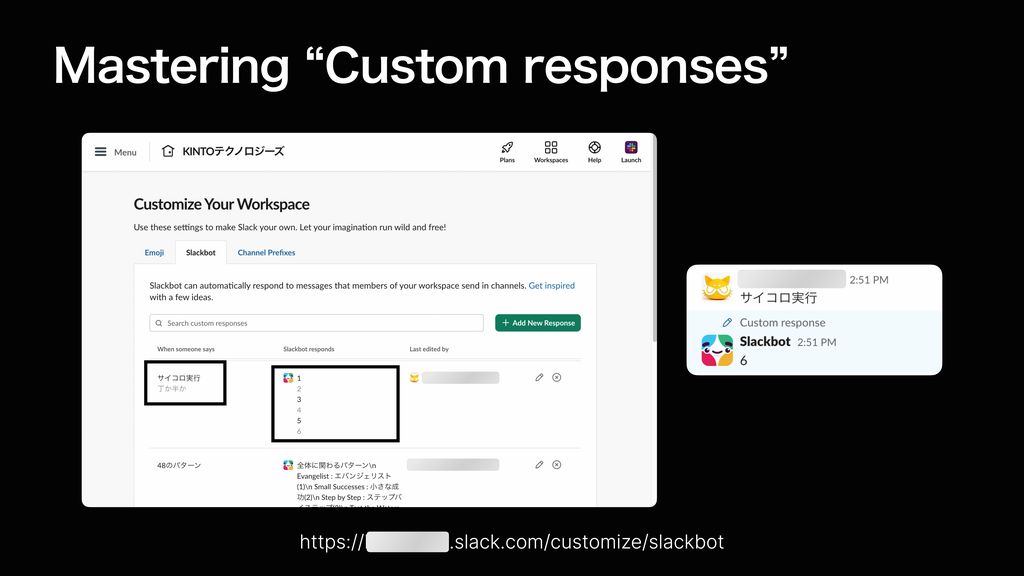
Slackbotのカスタマイズページを開くと設定することができます。
左の部分に設定したいずれかのフレーズを呼び出すと、その隣のいずれかの回答をランダムで返します。その性質を利用して、右のようにサイコロをランダムに回したりすることができます。
https://slack.com/resources/using-slack/a-guide-to-slackbot-custom-responses
Mastering “Mentions”
メッセージを広く周知したい時にはチャンネルメンションやhereメンションを使います。

ワークスペース全体にメンションできる @everyone もありますが、まず使う機会はないです。
これらのメンションは通知を切っている場合や、スレッドの中では使うことができません。
また、基本的に全体メンションは通知が汚染されやすくなるため、時と場合を考えて使いましょう。
https://slack.com/help/articles/202009646-Notify-a-channel-or-workspace
Mastering “User groups”
そこで、ユーザーグループを活用します。
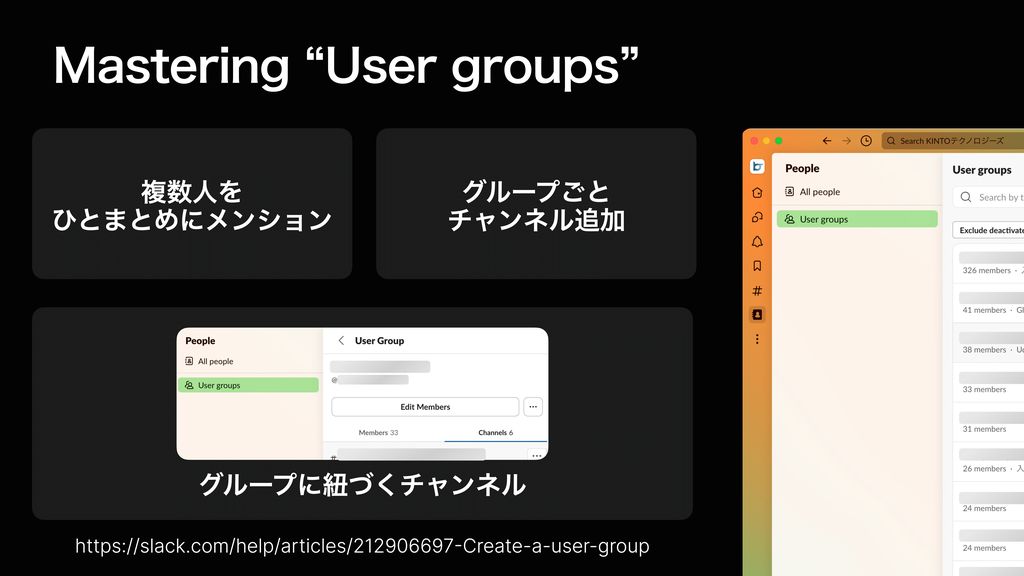
ユーザグループを作成すると複数人をひとまとめにメンションできたり、グループごとチャンネルに追加したりできます。
さらに、グループに対して紐づくチャンネルを登録できるため、オンボーディングなどで複数のチャンネルに追加したい時も、ユーザグループに追加するだけでOKになります。
https://slack.com/help/articles/212906697-Create-a-user-group
Mastering “Stock-type information”
情報は、ストック型とフロー型の2つに大きく分類することができます。
ストック型情報は蓄積される情報、フロー型情報は流れる情報です。
Slackにおける通常のやり取りはフロー型情報にあたり、流されては困るストック型情報はConfluenceなどにまとめていることが多いでしょう。
Slack内でもフロー型情報をストック型として置いておく方法がいくつかあります。
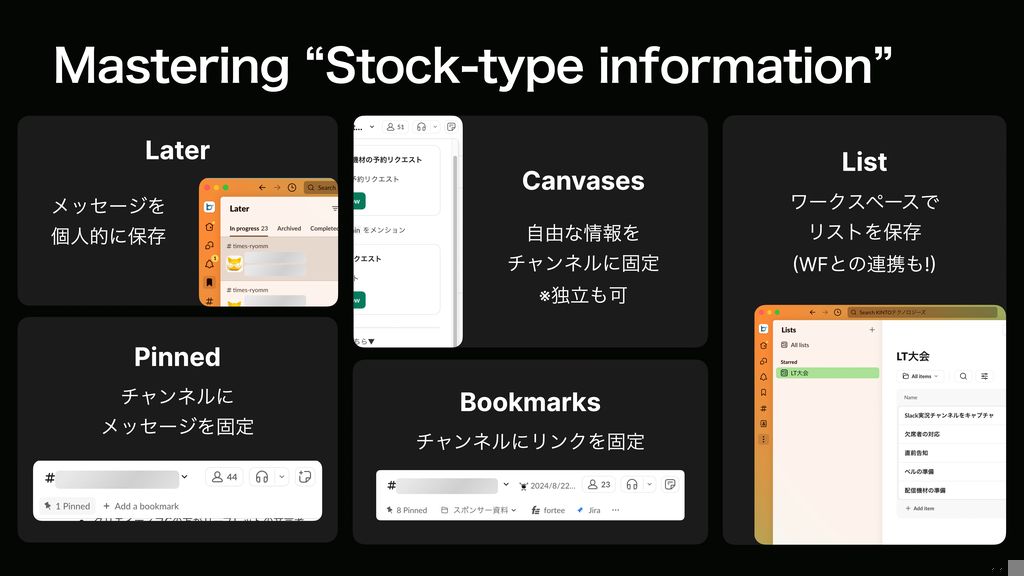
あとで見る、ピン留め、キャンバス、ブックマーク、そしてリストです。
ワークフローや検索との相性もいいので、色々組み合わせて連携しやすいです。
Mastering “Notification”
通知設定もかなり自由に設定することができます

チャンネルをセクションで分けて、それぞれに対してミュートや表示設定をしたり、キーワードを設定して特定のフレーズが呼ばれた時に通知したり、Reacji Channelerというアプリを使うと特定の絵文字をリアクションされた時に特定のチャンネルに転送して通知させたりすることもできます。
Mastering “Reminder”
指定のチャンネルにリマインダーを送ることができます。

繰り返し設定することも可能です。
ワークフローやメッセージのあとで送信機能との使い分けを工夫してみると良いでしょう!
https://slack.com/intl/ja-jp/help/articles/208423427-リマインダーを設定する
Mastering “Huddle”
Slack上で通話ができるハドル!
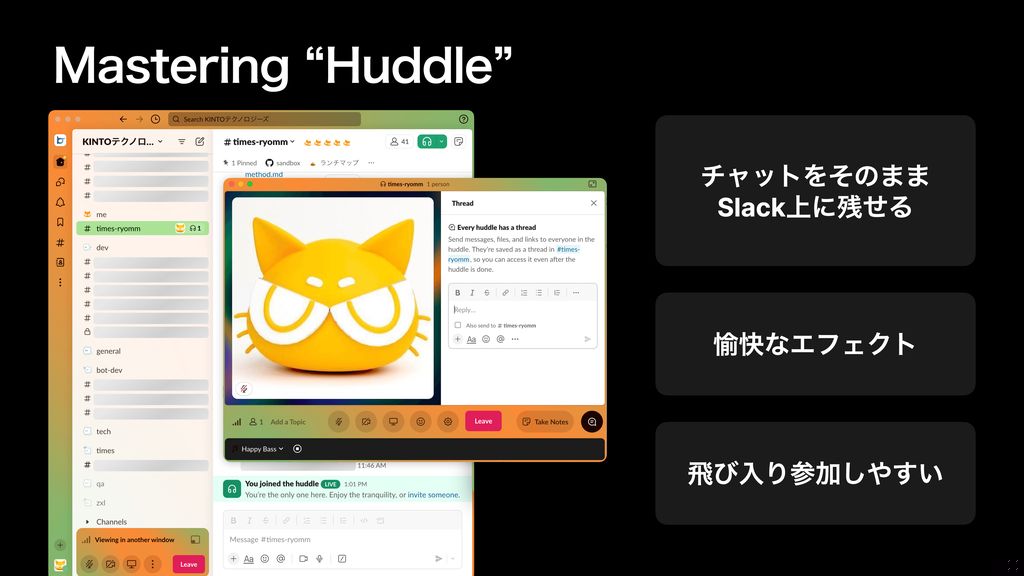
ハドルのいいところはなんといってもチャットなどをそのままSlack上に残せるところです!
そしてURLを知らなくても通話に参加できるので、飛び入り参加をしやすいところも利点です。
ハドルへ参加するURLを作成することもできるので、Outlookの予定表から飛ぶようにすることもできます。
一人でもくもくしている時にも、ハドルのゴキゲンミュージックを楽しむことができます。
Mastering “Email forwarding”
Slackチャンネルにメールを送ることもできます。

メーラー側でチームに共有したいメールをフィルターして、発行したチャンネル用メールアドレスに転送するなどして使うことができます。
Mastering “Workflow”
Slackにおける自動化で欠かせないのがワークフロー!
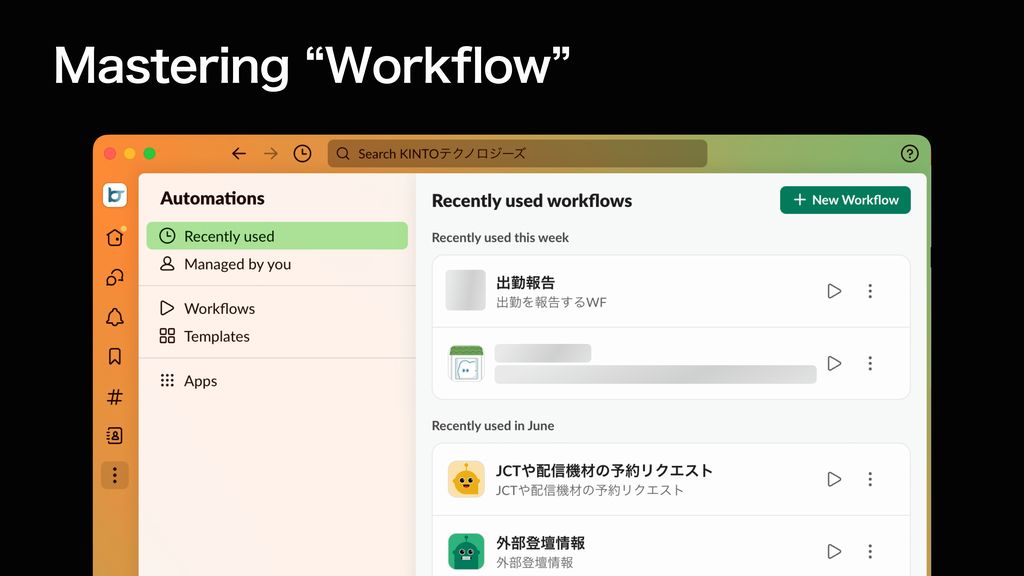
問い合わせのテンプレートを統一させたい時や、集めたデータをスプシに集約させたい時、それからアクションを組み合わせたい時、チャンネルに加入した人へのオンボーディングなど、多くの場合に活用できます。
スプレッドシートやGASなどを組み合わせることもでき、さらに可能性は広がります。
https://slack.com/intl/ja-jp/help/articles/17542172840595-ワークフローを作成する---Slack-でワークフローを作成する
Mastering “Custom App”
ワークフローでは実現が難しいことをしたい場合、SlackAPIを使用してカスタムアプリを作ることもできます。
最近ではSlack CLIというものが登場し、より簡単にカスタムアプリの構築ができるようになりました。
コードを書く必要はありますが、自由度がグッと上がり、様々なことがSlack上で実行可能になります。
おわりに
意外と知らない人多いんだなーと思ってLTで話してみたのですが、ブログにしてほしい!という声を割といただいたので、ブログにも起こしてみました。
どのくらい使いこなせていましたか?知らなかった機能があれば、ぜひ今日から活用してみてください!

関連記事 | Related Posts


We are hiring!
Follow Us



KINTOテクノロジーズの最新情報をSNSで発信中!イベント・テックブログ更新情報もお届けします。