
約7分で読めます
iOS
UITextViewをSwiftUIで使えるようにUIViewRepresentableする

KINTOテクノロジーズで my route(iOS) を開発しているRyommです。
TextKitを使いたい場合など、未だUITextViewは必要になることが多いと思います。
UITextViewをSwiftUIで使えるようにUIViewRepresentableしようとしたところ、高さの調整にハマったので、その解決記事です。
結論
こんな感じでできます。
import UIKit

struct TextView: UIViewRepresentable {
    var text: NSAttributedString

    func makeCoordinator() -> Coordinator {
        Coordinator(self)
    }

    func makeUIView(context: Context) -> UITextView {
        let view = UITextView()
        view.delegate = context.coordinator
        view.isScrollEnabled = false
        view.isEditable = false
        view.isUserInteractionEnabled = false
        view.isSelectable = false
        view.backgroundColor = .clear

        view.textContainer.lineFragmentPadding = 0
        view.textContainerInset = .zero

        return view
    }

    func updateUIView(_ uiView: UITextView, context: Context) {
        uiView.attributedText = text
    }

    func sizeThatFits(_ proposal: ProposedViewSize, uiView: UITextView, context: Context) -> CGSize? {
        guard let width = proposal.width else { return nil }
        let dimensions = text.boundingRect(
            with: CGSize(width: width, height: CGFloat.greatestFiniteMagnitude),
            options: [.usesLineFragmentOrigin, .usesFontLeading],
            context: nil)
        return .init(width: width, height: ceil(dimensions.height))
    }
}

extension TextView {
    final class Coordinator: NSObject, UITextViewDelegate {
        private var textView: TextView

        init(_ textView: TextView) {
            self.textView = textView
            super.init()
        }

        func textView(_ textView: UITextView, shouldChangeTextIn range: NSRange, replacementText text: String) -> Bool {
            return true
        }

        func textViewDidChange(_ textView: UITextView) {
            self.textView.text = textView.attributedText
        }
    }
}
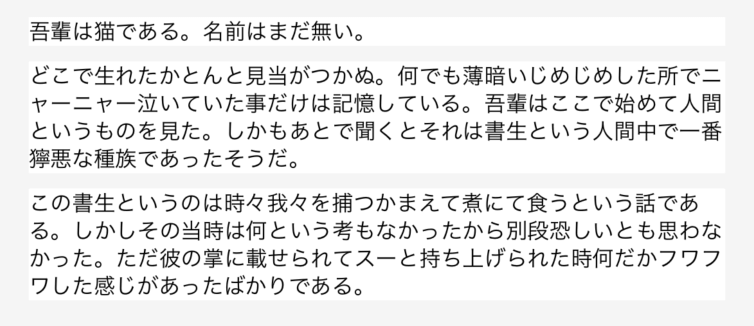
わかりやすさのために背景色をつけてます
解説
makeUIView() において、 view.isScrollEnabled を false にすると、改行がされなくなってしまう問題がありました。
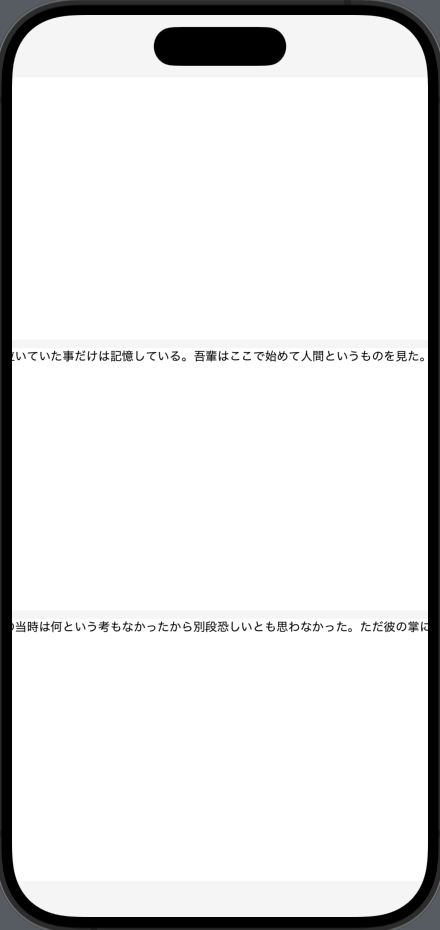
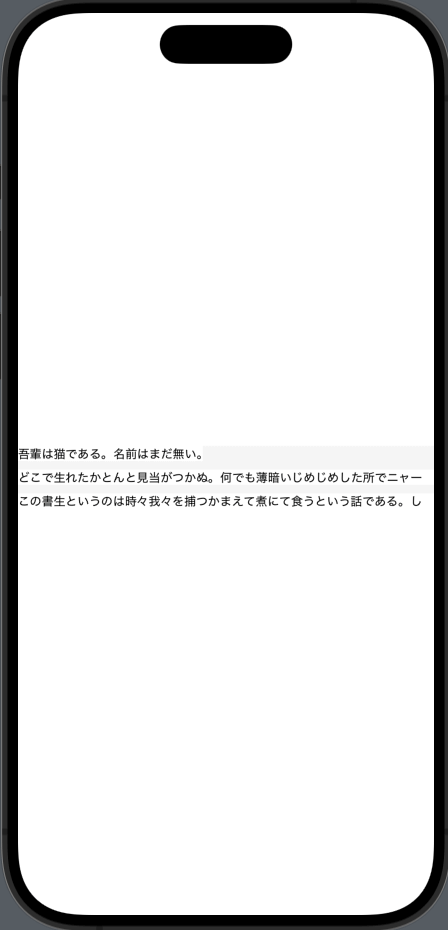
setContentHuggingPriority() や setContentCompressionResistancePriority() を使うと、スクロール無効時も改行はされるようになりましたが、垂直方向の表示領域がうまく調整されません。2行以上のテキストを表示する場合、垂直方向の領域を超えた部分は消えてしまっていました。
func makeUIView(context: Context) -> UITextView {
    let view = UITextView()
    view.delegate = context.coordinator
    view.isScrollEnabled = false
    view.isEditable = false
    view.isUserInteractionEnabled = false
    view.isSelectable = true
    view.backgroundColor = .clear

    // こんな感じ?
    view.setContentHuggingPriority(.defaultHigh, for: .vertical)
    view.setContentHuggingPriority(.defaultHigh, for: .horizontal)
    view.setContentCompressionResistancePriority(.defaultLow, for: .horizontal)
    view.setContentCompressionResistancePriority(.required, for: .vertical)

    view.textContainer.lineFragmentPadding = 0
    view.textContainerInset = .zero

    return view
}
(・〜・)
そこで sizeThatFits() を使います。
これはiOS16から提供された、UIViewRepresentableでオーバーライドできるメソッドです。このメソッドを使うと、提案された親のサイズを使ってViewのサイズを指定することができます。
今回はViewに渡すテキストを NSAttributedString にしたかったため、受け取ったテキストの高さを計算します。
高さの計算方法は こちらの記事 を参考にしました。
func sizeThatFits(_ proposal: ProposedViewSize, uiView: UITextView, context: Context) -> CGSize? {
    guard let width = proposal.width else { return nil }
    let dimensions = text.boundingRect(
        with: CGSize(width: width, height: CGFloat.greatestFiniteMagnitude),
        options: [.usesLineFragmentOrigin, .usesFontLeading],
        context: nil)
    return .init(width: width, height: ceil(dimensions.height))
}
これだけだとViewの領域が sizeThatFits() で計算した大きさより大きくなってしまうため、 makeUIView() に以下の2つの設定を入れて余白を消します。
textView.textContainer.lineFragmentPadding = 0
textView.textContainerInset = .zero
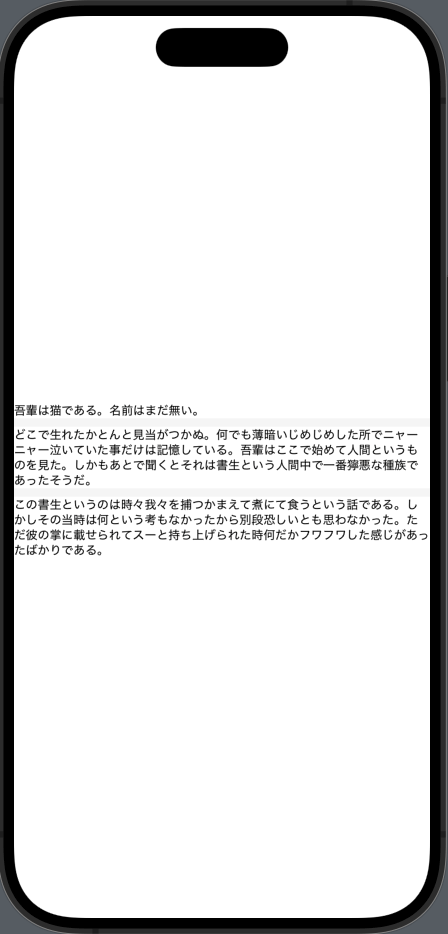
できました◎
おわりに
sizeThatFits() でいい感じに計算すればいいんだ〜というところに辿り着くまでに結構遠回りしたので、記事にしてみました🤓

関連記事 | Related Posts
UITextViewをSwiftUIで使えるようにUIViewRepresentableする
[SwiftUI] Define Your Own Style and Write Stylish Code
Swift Observation: A Cleaner and More Efficient Approach to Updating the UI

Snapshot Testing in the my route App
【SwiftUI】独自のStyleを定義してスタイリッシュなコードを書こう

Compose MultiplatformとSwiftUIで作るハイブリッドモバイルアプリ(Part 3):SwiftUI連携と技術Tips


We are hiring!
Follow Us



KINTOテクノロジーズの最新情報をSNSで発信中!イベント・テックブログ更新情報もお届けします。