
約5分で読めます
QA
既存マクロを渡したらWebアプリができた


AI が生成した要約です。正確な内容は本文をご確認ください。
要約を読む
環境に依存するExcelマクロが2本も必要だった問題を、ブラウザで動くWebアプリに解決しました。 その結果、OS差分やファイル共有の負担がすべて消え、コードも1本に減りました。 GASのWebアプリにしたのは、OSが関係なく、ブラウザで使えるからです。 MacでもWindowsでも同じように使え、ローカル環境の問題も解消されました。 GSSと連携できる点も大事です。プロジェクトコードや担当者名をGSSで管理し、Webアプリから直接読み取れます。 誰でもマスタデータを更新できるので、チームの負担が減りました。 開発はCopilotを使って行いました。既存のExcelマクロのコードをそのまま貼り付け、 「このコードと同じ機能をGASで書いてください」と依頼しただけです。 Copilotがその意図を理解し、GASコードを出力してくれました。 機能を1つずつ追加していきました。まず一括生成、次に個別生成、その後マスタ管理を追加。 最終的にWebアプリとして完成しました。 このプロセスで10〜20回のやり取りを繰り返し、1回の依頼につき1つの機能だけを追加しました。 エラーが出たときは、エラーメッセージをそのままCopilotに貼り付けただけで、原因と修正コードが返ってきました。 1〜2回のやり取りで解決でき、開発のスピードがとても速くなりました。 結果として、OS対応が統一され、コードは1本に減り、共有もURLで済みます。 2つの課題がすべて解決され、チームの負担が半分にまで減りました。 コードを書かなくても、Webアプリが作れることが分かりました。 既存のマクロのコードをCopilotに貼り付けるだけで、新しい環境向けのアプリが生まれます。 この方法は、Excelマクロを使っているQAエンジニアにぜひ試してほしいです。
1. はじめに
Quality Engineering Gのとみよしです。
私が所属するQAチームではオープンソースのテスト管理ツールであるTestLinkを採用しています。
TestLinkへの結果入力は工数がかかるため、Excelマクロで結果を一括入力できるXMLファイルを生成する仕組みを運用していました。
しかしこのExcelマクロには2つの課題がありました。
- チーム内にMac・Windowsユーザーが混在しており、OS差分を考慮した2本のコードを管理しなければならなかった
- ローカル環境でのみ動作するため、更新のたびにファイル共有が必要だった
これらを解決するために、Microsoft 365のCopilotを活用してGoogle Apps ScriptでWebアプリを作ってみました。コードは一行も自分で書いていません。 その過程を紹介します。
2. 解決策としてGAS Webアプリを選んだ理由
課題の本質は「環境に依存している」ことでした。ブラウザで動くWebアプリにすれば、OSの違いもローカル管理の問題も一度に解決できます。
その中でGAS(Google Apps Script)を選んだ理由は主に3つです。
① OS差分がなくなる
ブラウザで動くため、MacでもWindowsでも同じように使えます。
② Google スプレッドシート(以下、GSSと表記)と連携できる
プロジェクトコードや担当者などのマスタデータをGSSで管理し、Webアプリからそのまま参照できます。更新もGSS上で行うだけなので、誰でもマスタ更新が可能になります。
③ 無料で使える
Google アカウントがあれば追加コストなしで開発・運用できます。
3. 完成したWebアプリの紹介
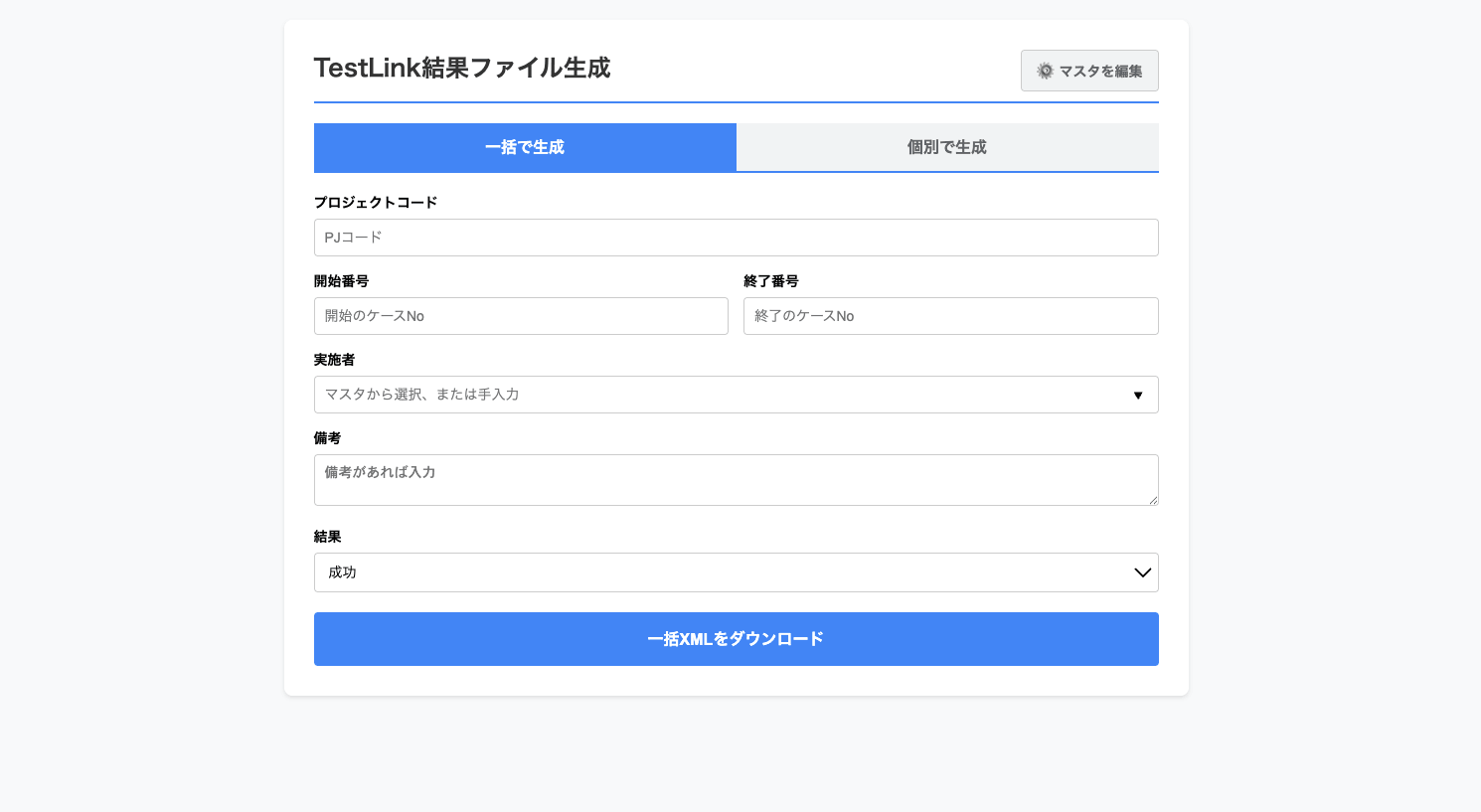
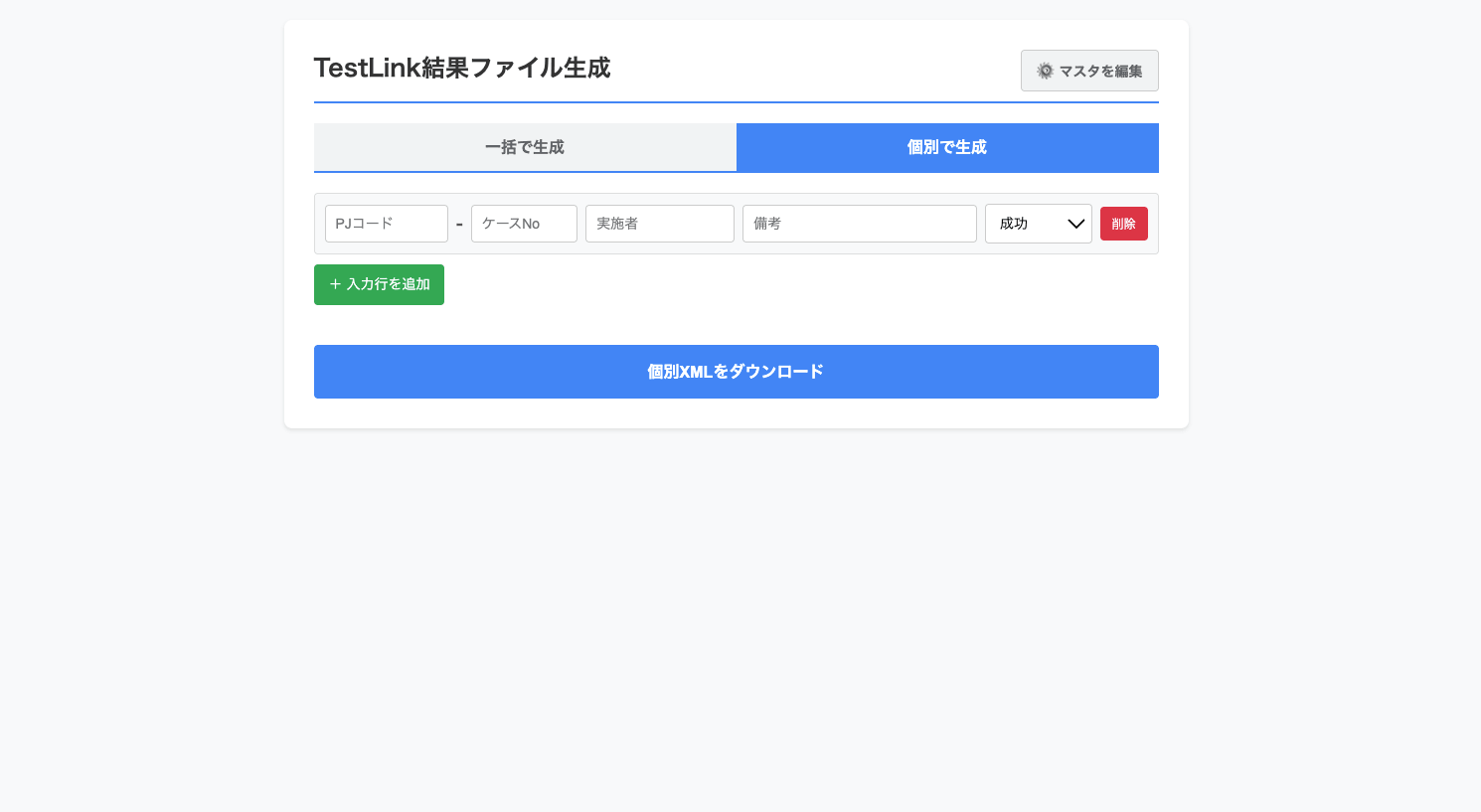
主な機能は3つです。
① 一括生成
テストケースが連番になっている場合に使います。開始番号と終了番号を入力するだけで、その範囲をまとめたXMLファイルを出力できます。
例)No.1〜100をまとめて一括出力
② 個別生成
テストケースを個別に指定して出力します。飛び番号のケースや、特定のケースだけ再テストしたい場合に便利です。
例)No.1, 3, 5, 7, 10を個別に出力
③ マスタ管理
プロジェクトコードや担当者名をGSSで管理しています。画面右上の「マスタを編集」ボタンからGSSに直接遷移して編集できます。
4. 開発の進め方 〜Copilotと約15往復した話〜
「WebアプリはGASで作ろう」と決めたものの、私は簡単なGASのコードしか書けず、Webアプリに関する知識はほとんどありませんでした。そこで活用したのがMicrosoft 365のCopilotです。
Copilotへの最初の一手
まず既存のExcelマクロのコードをそのままCopilotに貼り付け、以下のように依頼しました。
「このExcelマクロと同じ機能をGAS(Google Apps Script)で書いてください」
たったこれだけです。Copilotは既存コードの意図を読み取り、GAS向けのコードを出力してくれました。Excelマクロという既存の資産がそのまま設計書代わりになったわけです。
機能を1つずつ育てていった
最初から全機能を一度に作ろうとせず、以下の順番で1つずつ機能を追加していきました。
- 一括生成機能の作成
- 個別生成機能の追加
- マスタ機能の追加
- 細かい仕様の追加
- Webアプリ化
1ステップずつCopilotに依頼し、動作を確認してから次に進む流れです。結果的に10〜20往復のやり取りになりました。
エラーが出たらそのまま貼り付ける
開発中にエラーが発生することも何度かありましたが、対処法はシンプルです。
エラーメッセージをそのままCopilotに貼り付ける
それだけで原因の説明と修正コードを返してくれました。エラー対応は1〜2往復で解消できました。
5. やってみて気づいたこと
Copilotへの伝え方のコツ
一度に複数のことを依頼するより、1つの依頼につき1つの機能追加に絞ったほうがスムーズでした。欲張って「あれもこれも」と依頼すると、意図が伝わりにくくなることがありました。
QAエンジニアでもWebアプリが作れた
着手前は「自分にWebアプリなんて作れるのか」という不安がありました。しかしCopilotに既存のコードを渡してやり取りを繰り返すだけで、気づけば動くWebアプリができあがっていました。
プログラミングの専門知識がなくても、「何をしたいか」を言葉で伝える力があれば十分です。
Before / After
| Excelマクロ | GAS Webアプリ | |
|---|---|---|
| OS対応 | Mac/Windows別管理 | ブラウザで統一 |
| コード管理 | 実質2本 | 1本 |
| マスタ管理 | Excelファイル | Google スプレッドシート |
| 共有のしやすさ | ファイル共有が必要 | URLを共有するだけ |
「はじめに」で挙げた2つの課題が、どちらもきれいに解消されました。
6. おわりに
「QAエンジニアにはコードが書けない」なんてことはありません。
AIを活用すれば、既存の資産を渡すだけで新しい環境向けのコードを生成してもらえます。 私自身、コードを一行も書かずにWebアプリを完成させることができました。
同じようにExcelマクロの管理に悩んでいるQAエンジニアの方がいれば、ぜひ一度試してみてください。まず手元にあるマクロのコードをCopilotに貼り付けるところから始めれば大丈夫です。
この記事が、AIを活用した業務改善の第一歩を踏み出すきっかけになれば嬉しいです。

関連記事 | Related Posts









We are hiring!
Follow Us



KINTOテクノロジーズの最新情報をSNSで発信中!イベント・テックブログ更新情報もお届けします。